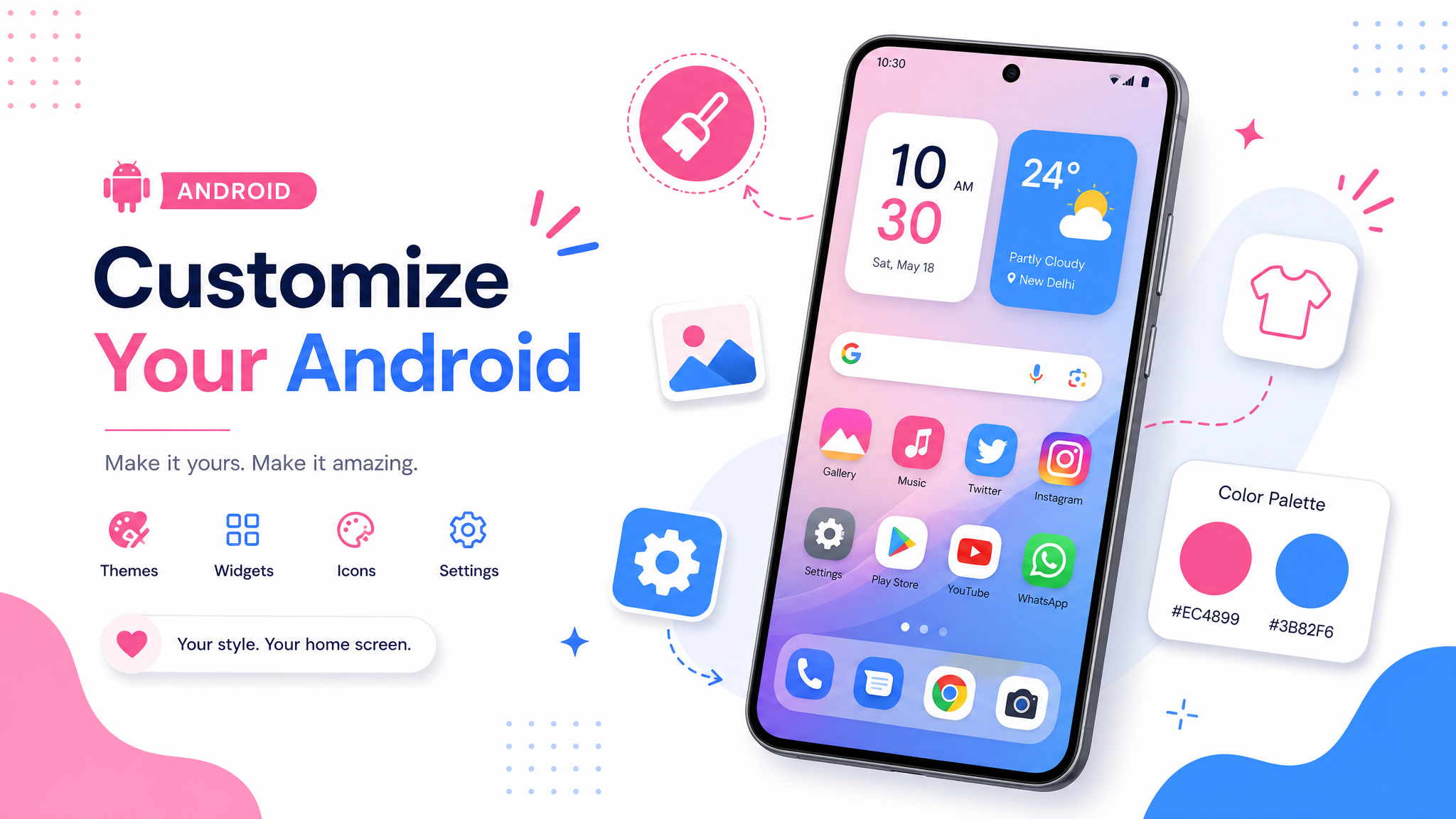
Cómo Personalizar tu Celular Android: Temas, Iconos y Widgets
Aprende a personalizar tu celular Android paso a paso: cambia el tema, los iconos, el fondo de pantalla y agrega widgets para que tu teléfono se vea único y a tu estilo.
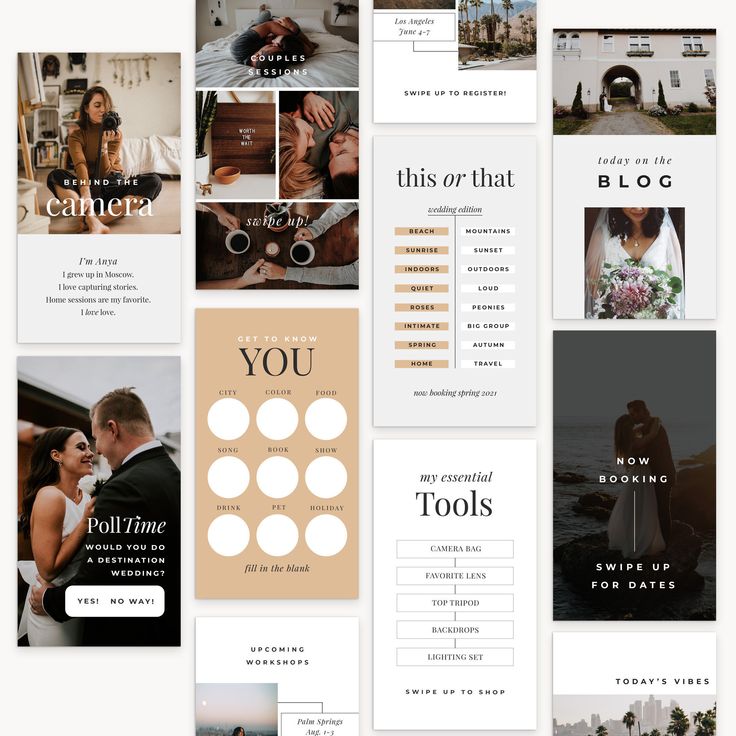
30 Plantillas para Instagram Stories
Pack premium de 30 plantillas editables para Instagram Stories. Diseños profesionales para destacar tu marca en redes sociales.
$12
Ver ahoraTe confieso algo: durante años usé mi celular tal como venía de fábrica. Mismo fondo aburrido, los iconos en el orden que el teléfono decidió, sin un solo widget. Hasta que un día una amiga me mostró el suyo y quedé con la boca abierta. El de ella se veía precioso, ordenado, con todo a la mano… y el mío parecía el de la persona que no sabe usar el celular (o sea, yo en ese momento).
Lo bueno es que personalizar tu Android es muchísimo más fácil de lo que parece. No necesitas saber de tecnología ni descargar mil cosas raras. En este artículo te voy a llevar de la mano, paso por paso, igual que me hubiera gustado que alguien hiciera conmigo. Vamos a darle a tu celular esa carita nueva que se merece.
¿Por qué vale la pena personalizar tu celular?
Más allá de que se vea bonito (que ya es razón suficiente), un celular personalizado es un celular más cómodo de usar. Cuando organizas las cosas a tu manera, encuentras todo más rápido, te distraes menos y hasta se siente más "tuyo".
Piénsalo así: pasas horas todos los días mirando esa pantalla. ¿Por qué no hacer que sea un lugar agradable? Es como arreglar tu cuarto o tu escritorio. Cuando todo está a tu gusto, te sientes mejor. Y lo mejor de todo: no cuesta un solo peso.
Paso 1: Cambia el fondo de pantalla (lo más fácil para empezar)
Vamos a empezar por lo más sencillo para que agarres confianza. El fondo de pantalla es lo primero que ves cuando prendes el teléfono, así que es un gran lugar para arrancar.
Mantén el dedo presionado unos segundos sobre un espacio vacío de tu pantalla de inicio. Te van a aparecer unas opciones abajo o en el centro. Busca la que dice "Fondos de pantalla" o "Wallpapers". Ahí mismo tu celular trae varias opciones gratis.
¿Quieres usar una foto tuya? También se puede. Solo elige "Galería" o "Mis fotos" y selecciona la imagen que quieras. Puede ser una foto de tus hijos, de tu mascota, de un paisaje que te encante… lo que te haga sonreír cada vez que prendas el celu.
Un truco: elige fondos que no sean demasiado cargados de colores fuertes, porque después los iconos no se ven bien encima. Los fondos más suaves o con espacios despejados quedan mucho mejor.
Paso 2: Cambia el tema de tu celular
Muchos celulares Android (sobre todo Samsung, Xiaomi y Motorola) traen algo que se llama temas. Un tema cambia de un solo golpe los colores, los iconos, los sonidos y hasta la pantalla de bloqueo. Es como ponerle un traje completo nuevo a tu teléfono.
Para encontrarlos, entra a Ajustes (el ícono del engranaje) y busca la palabra "Temas". Si no la ves, usa la lupita de búsqueda que está arriba en Ajustes y escribe "temas". En algunos Samsung hay una app aparte que se llama "Galaxy Themes".
Dentro vas a encontrar montones de temas gratis y otros de pago. Mi consejo: empieza con los gratis, que hay opciones preciosas. Le das al que te guste, presionas "Descargar" y luego "Aplicar". ¡Listo! Tu celular cambió por completo en segundos.
Si luego no te convence, no pasa nada. Vuelves a Temas y eliges otro o regresas al original. No se daña nada, tranquila.
Paso 3: Cambia los iconos de las apps
Esta parte es de mis favoritas porque hace una diferencia enorme. Los iconos son esos cuadritos de colores de cada aplicación. Cuando todos combinan, tu pantalla se ve como de revista.
Si descargaste un tema, lo más probable es que los iconos ya hayan cambiado solos. Pero si quieres más control, puedes descargar un "paquete de iconos" (icon pack) desde la tienda de aplicaciones. Solo busca "icon pack" y vas a encontrar miles, muchos gratis.
Eso sí, para que los paquetes de iconos funcionen bien casi siempre, necesitas algo que se llama "launcher", que te explico justo aquí abajo.
Paso 4: Prueba un launcher (el cambio más grande de todos)
No te asustes con la palabra. Un launcher es simplemente una app que cambia toda la apariencia de tu pantalla de inicio. Es como cambiarle la decoración completa a tu casa sin tener que mudarte.
Los más conocidos y fáciles son Nova Launcher y Niagara Launcher. Los descargas gratis desde la tienda, los abres y ellos mismos te van guiando. Con un launcher puedes mover iconos donde quieras, cambiar su tamaño, ocultar los nombres, organizar las apps por colores… imaginación al poder.
Si en algún momento sientes que te complicaste, no hay problema. Puedes desinstalar el launcher y tu celular vuelve a verse como antes. Nada se pierde.
Paso 5: Agrega widgets útiles
Los widgets son esos cuadritos que muestran información directamente en tu pantalla sin tener que abrir la app. Por ejemplo: el clima, la hora con un reloj bonito, tu calendario, tus notas o las fotos que más te gustan.
Para agregar uno, mantén presionado un espacio vacío de la pantalla y busca la opción "Widgets". Te va a salir una lista enorme. Elige el que quieras, mantenlo presionado y arrástralo hasta donde lo quieras poner. Algunos los puedes estirar para hacerlos más grandes o pequeños.
Mi recomendación para empezar: un widget del clima y uno de reloj grande. Se ven elegantes y son súper prácticos. Cada vez que prendas el celular vas a tener esa info sin mover un dedo.
Un consejo de amiga para no agobiarte
No intentes hacer todo el mismo día. Personalizar tu celular debería ser divertido, no estresante. Hoy cambia el fondo. Mañana prueba un tema. Pasado, juega con los widgets. Poco a poco vas a ir descubriendo qué te gusta y qué no.
Y si en algún paso sientes que algo se ve raro o se complicó, respira: en Android casi todo se puede deshacer. No vas a dañar el teléfono por experimentar. Yo aprendí todo esto probando, equivocándome y volviendo a intentar.
Para cerrar
Personalizar tu Android no es cosa de expertos. Es cosa de animarse. En un ratito puedes pasar de tener un celular genérico a uno que se siente totalmente tuyo, bonito y ordenado. Y créeme, cada vez que lo prendas te va a dar gusto.
📖 Sigue aprendiendo
- Cómo personalizar WhatsApp: fondos, tonos y estilo — También dale estilo a tus chats.
- Cómo organizar la pantalla de tu celular — Que se vea bonita y ordenada.
- 20 trucos de Android para sacarle el máximo — Más trucos útiles.
Si te gustó esta guía y quieres más trucos sencillos para sacarle el jugo a tu celular, te dejé un regalo: una guía gratis con 20 trucos de Android que te van a encantar. La descargas aquí 👉 lauraapps.com/regalo
¡Ahora sí, a ponerle estilo a ese teléfono!
¿Te gustó este artículo? 🙌
Sígueme para más trucos y herramientas GRATIS