Cómo Personalizar WhatsApp: Fondos, Tonos y Trucos de Estilo
Dale tu toque personal a WhatsApp: aprende a cambiar el fondo de los chats, los tonos de notificación, el tema oscuro y más trucos fáciles para que tu app se vea única.
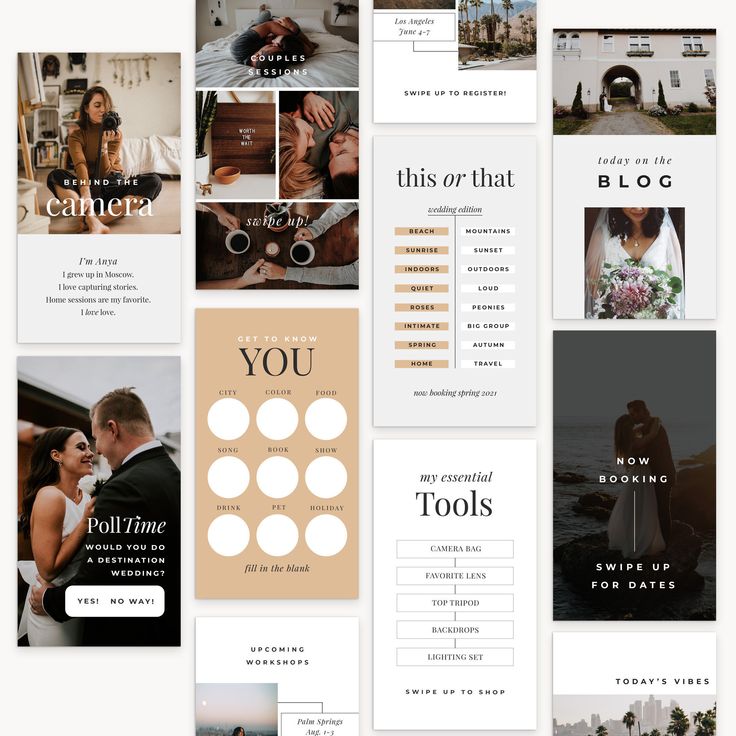
30 Plantillas para Instagram Stories
Pack premium de 30 plantillas editables para Instagram Stories. Diseños profesionales para destacar tu marca en redes sociales.
$12
Ver ahoraWhatsApp lo usamos todos, todos los días. Hablamos con la familia, con los clientes, con esa amiga de toda la vida… y sin embargo, casi nadie se toma cinco minutos para dejarlo a su gusto. Lo usamos tal cual viene, con el fondo verde de siempre y el mismo tonito de notificación que tiene medio mundo.
Hoy eso se acaba. Te voy a mostrar cómo darle tu toque personal a WhatsApp con cosas súper fáciles. No vas a necesitar descargar aplicaciones raras ni nada peligroso (de hecho, te voy a advertir sobre eso más adelante). Todo lo que vamos a hacer está dentro de la misma app. Vamos a empezar.
Cambia el fondo de tus chats
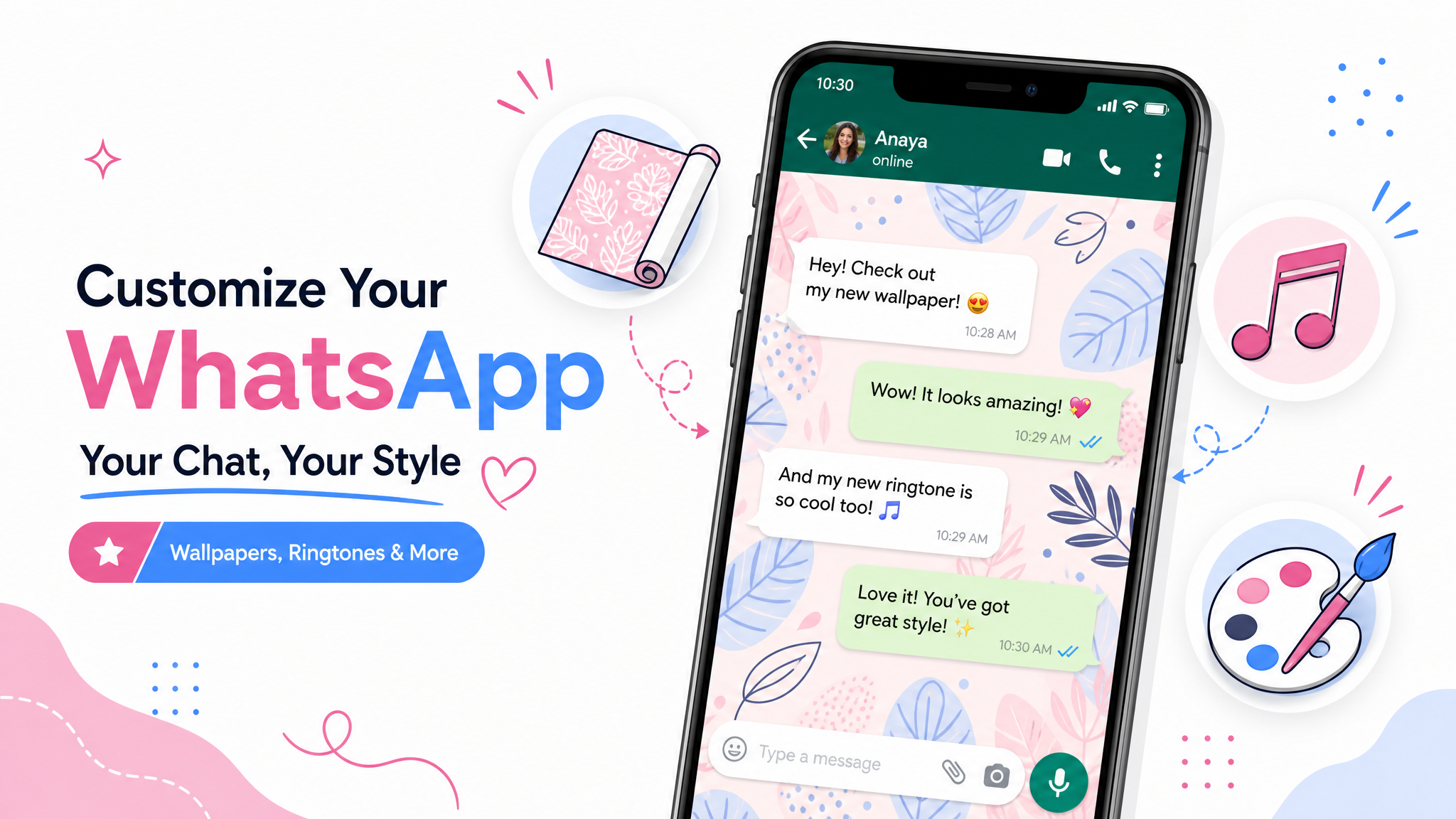
Este es mi truco favorito porque cambia por completo la sensación de abrir un chat. ¿Sabías que puedes ponerle un fondo diferente a cada conversación? Sí, puedes tener un fondo para tu mamá, otro para tu pareja y otro para el grupo del trabajo.
Para cambiar el fondo de todos los chats a la vez, entra a los tres puntitos de arriba a la derecha, luego a Ajustes, después Chats y ahí verás Fondo de pantalla. WhatsApp te da colores lisos, paisajes bonitos y también puedes usar una foto tuya de la galería.
Y si quieres uno distinto para una sola conversación: abre ese chat, toca los tres puntitos, entra a "Fondo de pantalla" y elige el que quieras solo para ahí. Es un detalle pequeño pero hace que cada chat se sienta especial.
Ponle tonos de notificación distintos
¿Te ha pasado que suena un celular en la mesa y tres personas lo revisan porque todos tienen el mismo tono? Eso se arregla fácil. Y además, puedes ponerle un tono diferente a las personas importantes para saber quién te escribe sin sacar el teléfono del bolsillo.
Para cambiar el tono general, ve a Ajustes, luego Notificaciones y ahí puedes elegir el sonido de los mensajes y de los grupos por separado.
Pero lo divertido es esto: abre el chat de una persona específica, toca su nombre arriba, busca "Tono de notificaciones personalizado" y elígele un sonido único. Así, cuando suene ESE tono, ya sabes que es tu hijo, tu jefe o tu mejor amiga. Práctico y divertido.
Activa (o quita) el modo oscuro
El modo oscuro pone WhatsApp en tonos negros y grises en vez de blanco. A mucha gente le encanta porque cansa menos la vista en las noches y ahorra un poquito de batería. A otros no les gusta. Lo bueno es que tú decides.
Entra a Ajustes, luego Chats y busca Tema. Ahí puedes elegir entre Claro, Oscuro o que se ajuste solo según la hora del día. Pruébalo unos días y quédate con el que más cómodo te resulte.
Organiza tus chats con las funciones de WhatsApp
Personalizar no es solo lo visual, también es tenerlo todo ordenadito. WhatsApp tiene unas herramientas buenísimas que poca gente usa:
- Fijar chats arriba: mantén presionado un chat importante y toca el ícono del pin (chincheta). Ese chat se quedará siempre arriba para que no lo pierdas entre tantos mensajes.
- Archivar los que no usas: si tienes chats viejos que solo estorban, deslízalos y archívalos. No se borran, solo se guardan aparte para que tu lista se vea limpia.
- Marcar como no leído o destacar mensajes: puedes darle una estrellita a un mensaje importante (una dirección, un dato del banco) para encontrarlo después fácil.
Personaliza tu perfil
Tu foto y tu información son lo primero que ven los demás. Vale la pena cuidarlas, sobre todo si usas WhatsApp para tu negocio.
En Ajustes, toca tu nombre arriba. Ahí puedes cambiar tu foto de perfil, tu nombre y ese textito que dice "Info" (donde mucha gente pone una frase o, si vende, su horario de atención). Una buena foto y un mensajito claro dan muy buena impresión.
Una advertencia importante (léela, por favor)
Seguro has visto por ahí apps que prometen "WhatsApp con mil colores", "letras especiales" o "funciones secretas". Me refiero a cosas como WhatsApp Plus, GB WhatsApp y similares. Te recomiendo de corazón que no las uses.
¿Por qué? Porque esas apps no son oficiales, no las hizo WhatsApp. Pueden robar tus datos, llenarte de virus y, lo peor, WhatsApp puede bloquear tu número para siempre por usarlas. No vale la pena arriesgar tus conversaciones y tus contactos por unos colores.
Todo lo que te enseñé en este artículo es seguro porque está dentro de la app oficial. Personaliza con tranquilidad, pero hazlo bien. Tu cuenta es muy valiosa como para ponerla en riesgo.
Para cerrar
¿Ves que personalizar WhatsApp era más fácil de lo que pensabas? Con cambiar el fondo, ponerle tonos a las personas importantes y organizar tus chats, ya tienes una app que se siente mucho más tuya y mucho más cómoda de usar.
Dedícale cinco minutos hoy y vas a notar la diferencia cada vez que abras tus conversaciones.
📖 Sigue aprendiendo sobre WhatsApp
- Los mejores emojis, stickers y trucos de texto — Ponle más estilo a tus mensajes.
- Cómo personalizar tu celular Android — No solo WhatsApp, todo tu teléfono.
- Cómo organizar la pantalla de tu celular — Que se vea bonita y ordenada.
Y si usas WhatsApp para tu negocio o emprendimiento, tengo algo especial para ti: una checklist gratis para WhatsApp Business que te ayuda a verte profesional y vender más. Descárgala aquí 👉 lauraapps.com/regalo-whatsapp
¡A ponerle estilo a tus chats!
¿Te gustó este artículo? 🙌
Sígueme para más trucos y herramientas GRATIS