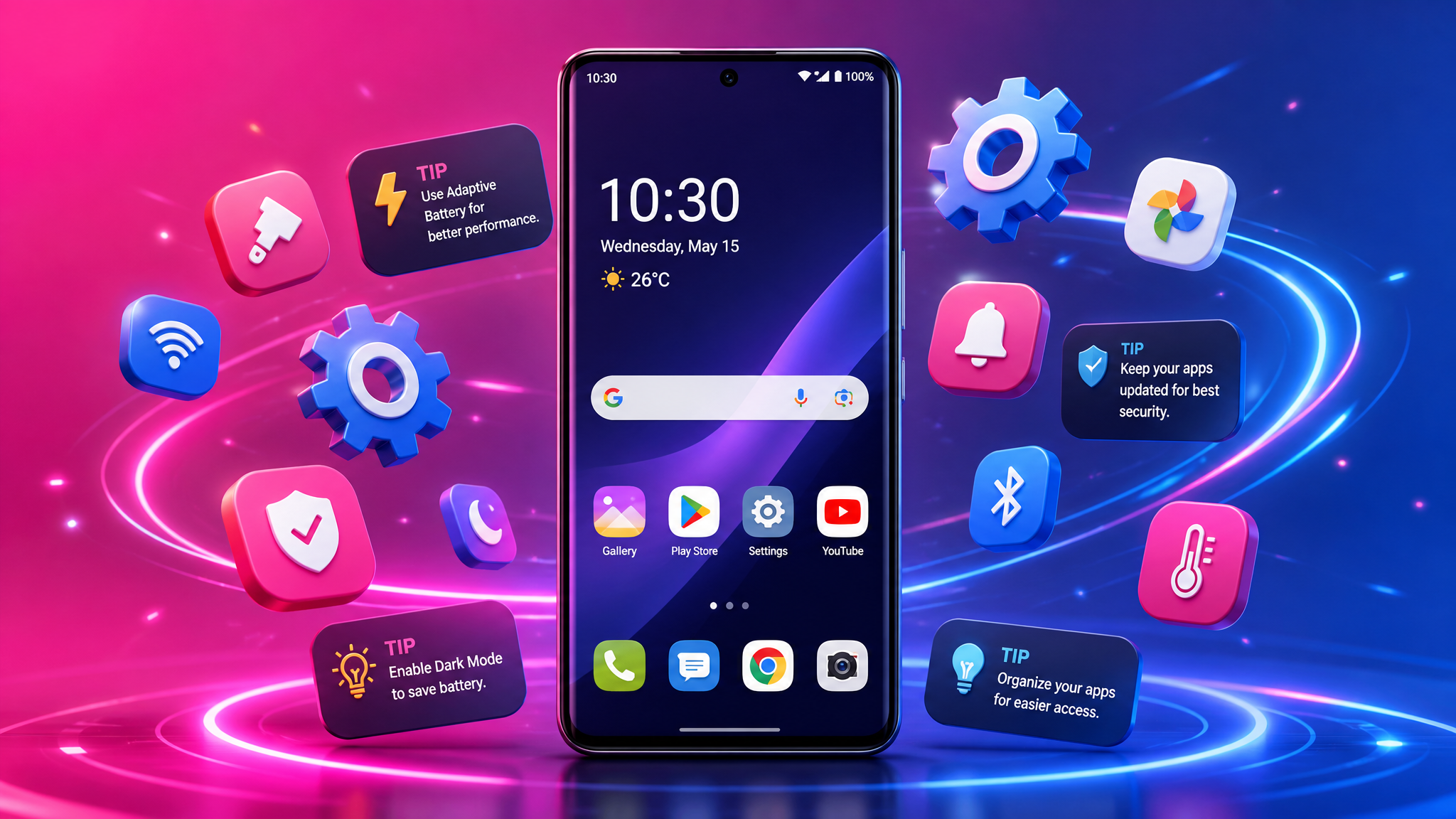
25 Trucos de Android para Sacarle el MÁXIMO a tu Celular en 2026
Descubre 25 trucos ocultos de Android para personalizar, acelerar y aprovechar al máximo tu celular. Funciones que el 90% de la gente no usa.
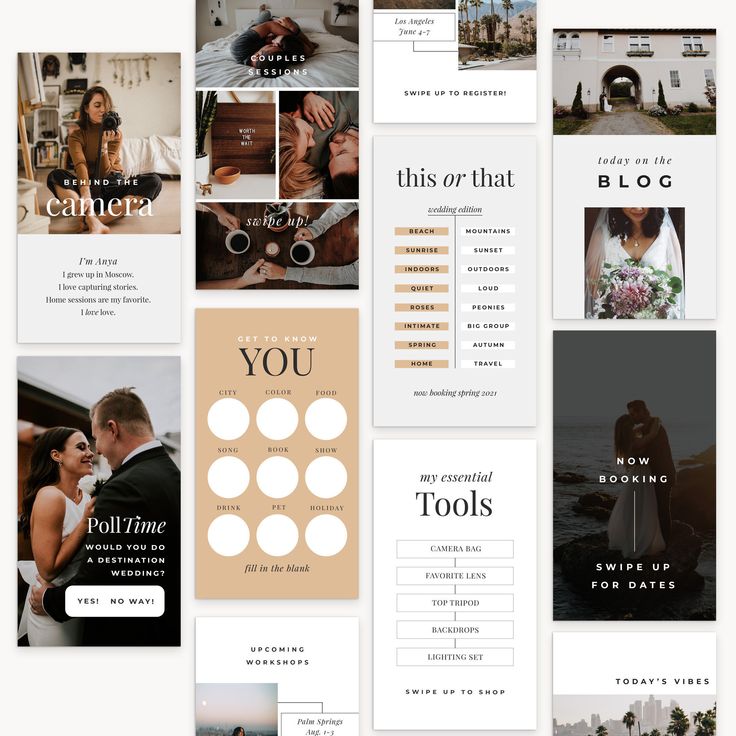
30 Plantillas para Instagram Stories
Pack premium de 30 plantillas editables para Instagram Stories. Diseños profesionales para destacar tu marca en redes sociales.
$12
Ver ahoraTu celular puede hacer mucho más de lo que crees
La mayoría de la gente usa apenas una fracción de lo que su teléfono Android es capaz de hacer. Compramos celulares cada vez más potentes y luego los usamos solo para WhatsApp, redes y fotos. Es como tener un carro deportivo y manejarlo siempre en primera.
En esta guía te voy a mostrar 25 trucos reales de Android que vas a poder aplicar hoy mismo. No son cosas técnicas ni peligrosas: son funciones que ya están en tu teléfono, esperando a que las descubras. Algunas te van a ahorrar tiempo, otras te van a sorprender, y unas cuantas te van a hacer decir "¿y por qué nadie me dijo esto antes?".
Nota: Android cambia un poco según la marca (Samsung, Xiaomi, Motorola, etc.), así que algunos menús pueden llamarse ligeramente distinto. Pero la idea de cada truco aplica para casi todos.
Personalización: haz que tu celular sea TUYO
1. Modo oscuro para descansar la vista Ve a Ajustes > Pantalla > Modo oscuro. Además de verse elegante, consume menos batería en pantallas modernas y cansa menos los ojos de noche.
2. Cambia el tamaño de letra y de los íconos En Ajustes > Pantalla > Tamaño de fuente y de pantalla puedes agrandar todo. Ideal si te cuesta leer o, al revés, si quieres que quepa más información.
3. Organiza tus apps en carpetas Mantén presionada una app y arrástrala encima de otra para crear una carpeta. Agrupa por temas: "Trabajo", "Redes", "Banca". Tu pantalla se verá ordenada y encontrarás todo más rápido.
4. Usa widgets útiles, no decorativos Mantén presionada la pantalla de inicio, toca Widgets y agrega los que de verdad uses: calendario, clima, notas rápidas. Un buen widget te ahorra abrir la app.
5. Cambia el lanzador (launcher) Si quieres una experiencia totalmente distinta, instala un launcher como Nova Launcher. Cambia íconos, gestos y animaciones. Tu mismo teléfono se sentirá nuevo.
Productividad: haz más en menos tiempo
6. Divide la pantalla en dos apps Abre una app, toca el botón de apps recientes (el cuadradito), mantén presionado el ícono de la app arriba y elige "Pantalla dividida". Puedes ver un video y chatear al mismo tiempo, o copiar datos de un lado a otro.
7. Dicta en vez de escribir En cualquier campo de texto, toca el micrófono del teclado de Google. Habla y se escribe solo. Para responder mensajes largos, es tres veces más rápido.
8. Copia texto de una imagen Con Google Lens (integrado en muchos teléfonos), apunta a un texto físico o de una foto, selecciónalo y cópialo a tu celular. Perfecto para pasar un número o una dirección sin escribirla.
9. Traduce en tiempo real Google Lens y el Traductor de Google traducen carteles, menús y documentos apuntando la cámara. Invaluable si manejas clientes o proveedores en otro idioma.
10. Busca dentro de tus apps con la búsqueda del sistema Desliza hacia abajo en la pantalla de inicio (en muchos teléfonos) y busca contactos, apps y ajustes sin abrir nada. Más rápido que ir carpeta por carpeta.
11. Programa el modo "No molestar" En Ajustes > Sonido > No molestar puedes programar horarios sin notificaciones. Ideal para dormir o concentrarte sin que el celular vibre cada minuto.
12. Fija una app en pantalla Si le prestas el teléfono a alguien para que vea una sola cosa, activa Fijar apps en los ajustes de seguridad. La persona no podrá salir de esa app sin tu permiso.
Cámara y multimedia: como un profesional
13. Abre la cámara con doble clic al botón de encendido En casi todos los Android, presionar dos veces el botón de encendido abre la cámara al instante. Nunca más vas a perderte una foto por andar buscando la app.
14. Usa la cuadrícula para fotos más equilibradas Activa la cuadrícula en los ajustes de la cámara. Te ayuda a centrar y nivelar tus fotos, algo clave si vendes productos por redes.
15. Modo retrato para fotos de producto El modo retrato desenfoca el fondo y hace que tu producto resalte. Tus fotos de catálogo se verán mucho más profesionales sin pagar un fotógrafo.
16. Graba la pantalla Desliza la barra de notificaciones hacia abajo y busca "Grabar pantalla". Sirve para hacer tutoriales, guardar una videollamada o mostrarle a alguien cómo hacer algo.
17. Captura de pantalla larga (scroll) Haz una captura normal y, cuando aparezca la miniatura, toca "Capturar más" o "Scroll". Guardas una conversación o página completa en una sola imagen.
Batería y rendimiento
18. Activa el ahorro de batería inteligente En Ajustes > Batería activa el modo de ahorro y la optimización adaptativa. El teléfono aprende qué apps usas y limita las que consumen en segundo plano.
19. Descubre qué app te gasta la batería En Ajustes > Batería > Uso de batería ves el ranking de las apps que más consumen. A veces descubres una app que gasta sin que la uses, y la puedes desinstalar o limitar.
20. Desactiva la sincronización de apps que no usas Muchas apps se actualizan en segundo plano gastando datos y batería. Revisa en los ajustes de cada app si necesita estar siempre sincronizando.
Seguridad y privacidad
21. Activa "Encontrar mi dispositivo" En Ajustes > Seguridad activa la función para localizar, bloquear o borrar tu teléfono si lo pierdes o te lo roban. Pruébala desde una computadora para saber que funciona.
22. Bloquea apps con huella o PIN Apps de banca, WhatsApp o galería pueden bloquearse individualmente. Así, aunque alguien tenga tu teléfono desbloqueado, no entra a lo importante.
23. Revisa los permisos de tus apps En Ajustes > Privacidad > Administrador de permisos mira qué apps tienen acceso a tu cámara, micrófono y ubicación. Quita los permisos que no tengan sentido (¿por qué una linterna necesita tus contactos?).
24. Usa el espacio seguro para archivos privados Muchos teléfonos tienen una "Carpeta segura" o "Caja fuerte" para guardar fotos y documentos protegidos con contraseña. Perfecto para datos sensibles del negocio.
25. Activa las actualizaciones automáticas de seguridad Las actualizaciones no son solo para tener "lo último": tapan huecos de seguridad. Ve a Ajustes > Sistema > Actualización y mantén tu teléfono al día.
El truco final: menos es más
Después de aplicar todos estos trucos, te dejo el consejo más importante de todos: un teléfono ordenado y limpio funciona mejor y te estresa menos. No necesitas 200 apps. Quédate con las que de verdad usas, organiza tu pantalla y deja que tu celular trabaje para ti, no al revés.
Domina estos 25 trucos y vas a usar tu Android al 100%. Tu teléfono siempre pudo hacer todo esto. Solo faltaba que alguien te lo mostrara.
🎁 Descarga la guía completa GRATIS
Si te gustaron estos trucos, vas a amar nuestra guía "20 Trucos Secretos para Android" en PDF, lista para guardar y consultar cuando quieras. Descárgala gratis en lauraapps.com/regalo.
Preguntas frecuentes
¿Estos trucos funcionan en cualquier celular Android?
¿Es seguro cambiar estos ajustes en mi teléfono?
¿Por cuál truco debería empezar?
¿Te gustó este artículo? 🙌
Sígueme para más trucos y herramientas GRATIS