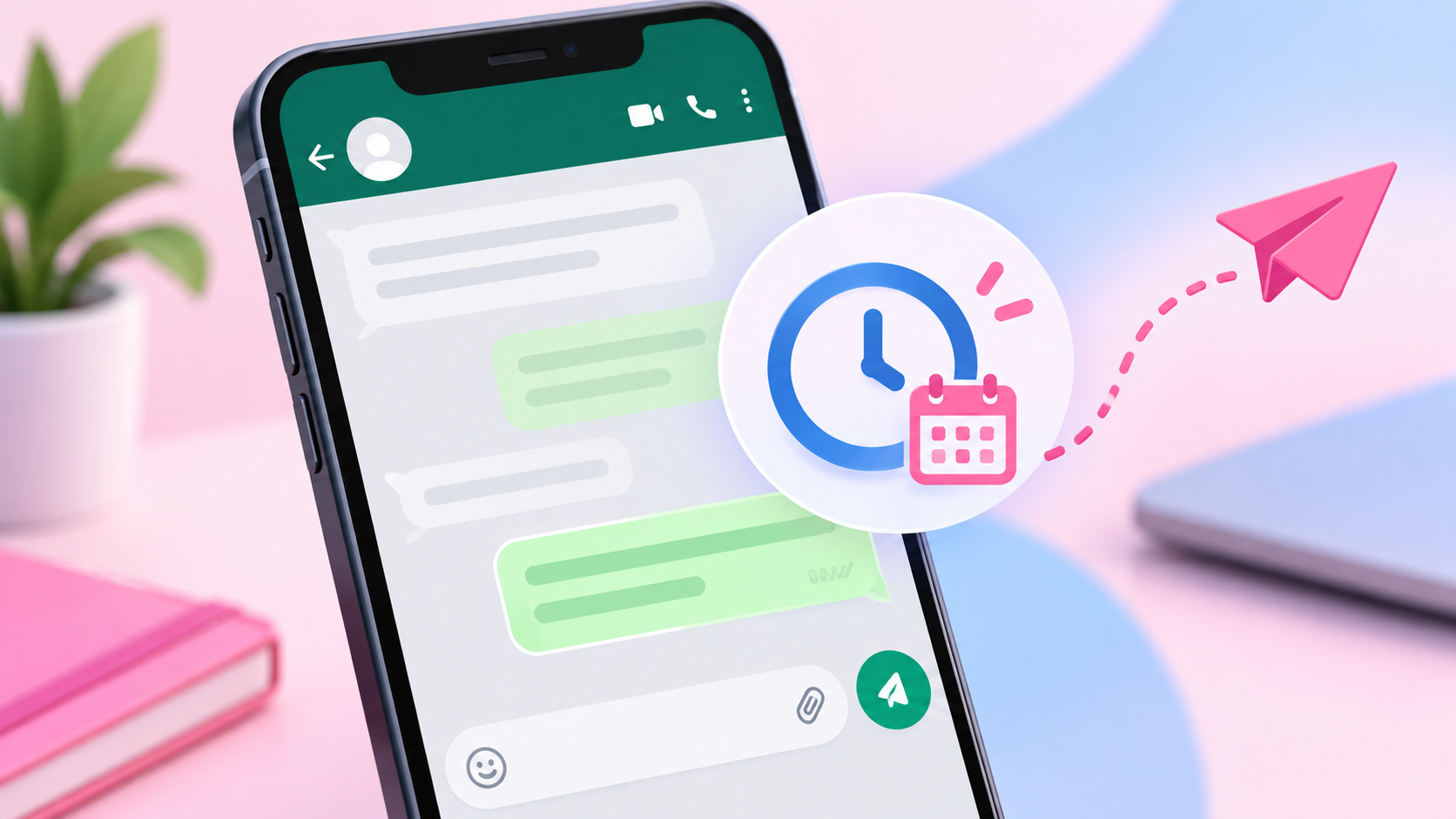
Cómo Programar Mensajes en WhatsApp en 2026: Android, iPhone y Computador
Cómo programar mensajes en WhatsApp en 2026: qué es oficial, qué sigue en beta y qué alternativas hay en Android, iPhone y computador, con sus riesgos.
Última actualización: 6 de noviembre de 2026
Quieres felicitar a tu mejor amiga a las 12 en punto de la noche, pero sabes que a esa hora vas a estar dormida. O tienes que recordarle algo a un cliente a las 7 de la mañana y no quieres poner alarma solo para eso. Ahí es cuando uno empieza a buscar cómo programar mensajes en WhatsApp. 🕛
Yo también lo busqué, y me encontré con muchos artículos que prometen pasos que no existen o que dan por hecha una función que WhatsApp todavía no ha lanzado para todo el mundo. Por eso esta guía es diferente: te cuento qué está confirmado, qué está en pruebas y qué depende de apps externas, con sus limitaciones. Al final te dejo las fuentes para que las revises tú misma.
Qué se puede hacer realmente en 2026
Te lo resumo antes de entrar en detalle:
- En chats personales, WhatsApp no tiene todavía una función oficial de programación disponible para todos. Su centro de ayuda no la documenta.
- Hay reportes de prensa sobre pruebas en versiones beta, pero WhatsApp no ha hecho un anuncio oficial ni ha dado fecha de lanzamiento.
- En Android existen apps externas, como SKEDit, que envían el mensaje por ti tocando la pantalla de forma automática. Funcionan, pero con condiciones y riesgos.
- En iPhone no hay un método fiable para que el mensaje salga solo sin que tú intervengas. Lo más cercano es usar Atajos como recordatorio.
- En el computador, WhatsApp Web no tiene una opción oficial para programar. Lo que hay son extensiones de terceros.
- WhatsApp Business sí tiene herramientas automáticas oficiales, pero son para negocios y tienen otro propósito.
Programación oficial de WhatsApp: qué está confirmado y qué no
Lo que dice WhatsApp oficialmente
Revisé el centro de ayuda oficial de WhatsApp y no encontré ninguna guía para programar mensajes en chats personales o grupos. Mientras no aparezca ahí, no lo puedo presentar como una función disponible.
Lo que dicen los reportes de prensa (no confirmado)
En octubre de 2026, medios de tecnología como 9to5Mac y GSMArena publicaron que WhatsApp empezó a probar mensajes programados con algunas personas inscritas en sus versiones beta, primero en Android y después en iPhone. Son reportes de prensa: WhatsApp no ha publicado los pasos, los plazos ni cómo funcionará, y no hay fecha para que llegue a todos.
Por eso no te voy a dar instrucciones de botones ni de tiempos. Si alguien te dice "es solo hacer tal cosa", tómalo con calma, porque no está confirmado.
Cómo saber si ya te llegó
- Actualiza WhatsApp desde la Play Store o la App Store.
- Abre un chat y escribe un mensaje de prueba.
- Revisa si te aparece alguna opción para programarlo.
Si no la ves, no hiciste nada mal. Simplemente todavía no está en tu cuenta.
Si tienes WhatsApp Business
WhatsApp Business sí tiene herramientas automáticas documentadas oficialmente:
- Mensajes de ausencia: responden solos cuando un cliente te escribe y tú no estás disponible. No sirven para mandarle un mensaje a una persona a la hora que tú elijas, pero ayudan mucho si tienes negocio.
- Mensajes de marketing: según el centro de ayuda, se pueden programar para una fecha y hora. Eso sí, piden agregar un método de pago, se cobran por envío, Meta los revisa antes de que salgan y tu teléfono tiene que estar conectado a internet a la hora programada. WhatsApp también aclara que puede que esta función todavía no te aparezca. Es una herramienta para negocios, no para felicitar a tu tía. 😄
Si tienes un emprendimiento, te puede servir mi guía de trucos de WhatsApp Business para emprendedores.
Alternativas para programar mensajes en WhatsApp en Android
SKEDit: cómo funciona
SKEDit es una app externa: no es de WhatsApp ni está respaldada por WhatsApp. Lo que hace es abrir WhatsApp a la hora que elegiste y simular los toques en la pantalla para enviar el mensaje, como si lo hicieras tú.
Pasos generales:
- Descarga SKEDit solo desde la Play Store oficial.
- Ábrela, elige WhatsApp y crea un mensaje nuevo.
- Escoge el contacto, escribe el texto y pon la fecha y la hora.
- La app te pedirá activar el permiso de accesibilidad para poder enviarlo.
El permiso de accesibilidad: por qué es sensible
Este permiso fue creado para ayudar a personas con discapacidad. Le permite a una app leer lo que aparece en tu pantalla y tocar botones por ti. Eso es justo lo que SKEDit necesita para enviar el mensaje, pero también significa que la app puede ver información de otras apps mientras está activo.
Antes de activarlo, pregúntate si de verdad lo necesitas. Si lo activas, revisa de vez en cuando en Ajustes qué apps tienen ese permiso y quítaselo a las que ya no uses.
Por qué puede fallar el envío
Según la propia documentación de SKEDit, el mensaje puede no salir por varias razones:
- El celular tiene que estar encendido y con internet a la hora programada.
- El ahorro de batería puede cerrar la app en segundo plano. SKEDit pide quitarle la optimización de batería y, en marcas como Xiaomi, OPPO o Vivo, activar el inicio automático.
- El permiso de accesibilidad se puede desactivar solo, por ejemplo después de una actualización.
- El bloqueo de pantalla puede impedir que la app toque los botones.
- Cambios en WhatsApp: si WhatsApp cambia su diseño, la app puede dejar de encontrar el botón de enviar.
- Programar varios mensajes para el mismo minuto puede causar errores.
No te puedo garantizar que un mensaje pendiente salga solo cuando vuelvas a prender el celular, así que no lo uses para algo urgente sin revisar después que sí se envió.
Ojo con quitar protecciones del teléfono
Para manejar el bloqueo de pantalla, SKEDit propone opciones como guardar tu PIN en la app, usar Smart Lock o quitar el bloqueo. Quitar el bloqueo o entregar tu PIN a una app externa deja tu celular mucho más expuesto si lo pierdes o te lo roban. Mi consejo: no lo hagas. Si el mensaje no sale con la pantalla bloqueada, es mejor usarlo como recordatorio.
Alternativas para iPhone: la verdad sobre Atajos
Aquí hay mucha confusión, así que voy despacio.
"Enviar mensaje" no es WhatsApp
En la app Atajos hay una acción llamada "Enviar mensaje" que pertenece a la app Mensajes de Apple, es decir, SMS e iMessage, no WhatsApp. Si la usas, el mensaje no saldrá por WhatsApp. Muchos tutoriales cometen ese error.
Por aparte, cuando tienes WhatsApp instalado, Atajos muestra una acción propia de WhatsApp para enviar mensajes. Esa sí es la que corresponde.
Qué puedes hacer con Atajos
Apple permite crear automatizaciones personales que se activan a una hora del día. En teoría puedes crear una que, a la hora elegida, ejecute la acción de WhatsApp con tu mensaje.
En la práctica:
- No está comprobado que el mensaje se envíe sin que tú confirmes. Muchas personas reportan que el iPhone les pide un toque, que la acción falla o que se confunde con contactos que tienen varios números.
- El iPhone tiene que estar encendido y con internet.
Mi conclusión para iPhone
Hoy no existe un método fiable para programar un WhatsApp en iPhone que se envíe completamente solo. Lo más práctico es usar Atajos o una alarma como recordatorio y enviar tú el mensaje en ese momento. No es mágico, pero no falla.
Opciones para programar mensajes de WhatsApp desde el computador
WhatsApp Web y la app de escritorio no tienen una opción oficial documentada para programar mensajes. No te voy a dar pasos de un botón que no está confirmado.
Lo que sí existe son extensiones de navegador de terceros que dicen programar mensajes en WhatsApp Web. Antes de instalar una, ten en cuenta:
- Para funcionar, la extensión necesita acceso a tus conversaciones abiertas en el navegador.
- No son de WhatsApp, y WhatsApp prohíbe en sus condiciones los servicios no autorizados que automatizan su uso, así que podrías arriesgar tu cuenta.
- La pestaña de WhatsApp Web y el computador tienen que estar abiertos a la hora del envío.
Si usas WhatsApp en el computador, te recomiendo leer cómo vincular WhatsApp en varios dispositivos de forma segura.
Comparación de métodos
| Método | Plataforma | ¿Es función oficial de WhatsApp? | ¿Envía sin intervención del usuario? | ¿Necesita el teléfono encendido y conectado? | Limitaciones y riesgos |
|---|---|---|---|---|---|
| Programación nativa (beta) | Android y iPhone, solo algunos usuarios beta | Sería de WhatsApp, pero solo en pruebas según la prensa; sin anuncio oficial | No verificado | No verificado | No disponible para todos; pasos y condiciones no publicados por WhatsApp |
| SKEDit | Android | No, es una app externa | Sí, cuando todo funciona | Sí | Requiere permiso de accesibilidad; falla por batería, permisos, bloqueo o cambios en WhatsApp |
| Atajos de Apple | iPhone | No, es una herramienta de Apple | No verificado; normalmente pide confirmación | Sí | Puede fallar; no confundir con "Enviar mensaje" de Mensajes (SMS/iMessage) |
| Extensiones de navegador | Computador (WhatsApp Web) | No | Depende de la extensión, no verificado | El computador debe estar encendido con WhatsApp Web abierto | Acceso a tus conversaciones; posible riesgo para tu cuenta |
| Mensajes de marketing programados | WhatsApp Business | Sí | Sí, a la fecha y hora elegidas | Sí, debe estar conectado a internet | Solo para negocios; tiene costo, Meta los revisa y puede no estar disponible para ti todavía |
| Recordatorio o alarma | Todos | No aplica | No, lo envías tú | Sí | Requiere que estés pendiente, pero no da permisos a nadie |
Recomendaciones de seguridad
- Descarga apps solo de la Play Store o la App Store oficiales. Nada de archivos APK de páginas desconocidas.
- Nunca uses WhatsApp Plus, GB WhatsApp ni versiones modificadas. Van contra las condiciones de WhatsApp y pueden hacer que te suspendan la cuenta.
- Da el permiso de accesibilidad con mucho cuidado y quítalo cuando ya no lo necesites.
- No quites el bloqueo de pantalla ni compartas tu PIN con una app para que pueda enviar mensajes.
- Revisa que el mensaje sí se envió, sobre todo si es algo importante.
- Activa la verificación en dos pasos de WhatsApp. Aquí te explico cómo proteger tu WhatsApp de hackers.
Preguntas frecuentes
¿La otra persona sabe que el mensaje fue programado?
Con SKEDit o con Atajos le llega como un mensaje normal, porque sale desde tu propio WhatsApp. Sobre la función que WhatsApp está probando, no hay información oficial de cómo se verán esos mensajes.
¿La función oficial está disponible para todos?
No. A noviembre de 2026 solo hay reportes de pruebas beta con pocos usuarios, y WhatsApp no la documenta en su centro de ayuda. Actualiza la app y revisa si te aparece.
¿Se envía si el celular está apagado?
Con SKEDit y Atajos, no: el teléfono debe estar encendido y conectado. Para la función en beta, WhatsApp no ha confirmado nada al respecto.
¿Se pueden programar mensajes para grupos?
Depende de la herramienta. Compruébalo dentro de la app que uses antes de confiarle algo importante. Los mensajes de marketing de WhatsApp Business son otra cosa y tienen sus propias condiciones.
¿Atajos permite enviar WhatsApp automáticamente?
No de forma fiable. Puedes preparar el mensaje con la acción de WhatsApp en una automatización, pero no está comprobado que salga sin tu confirmación.
¿Es seguro usar apps de terceros?
Tienen riesgos: piden permisos sensibles y no son de WhatsApp. Si usas una, que sea de la tienda oficial y con los permisos mínimos. Las versiones modificadas de WhatsApp, nunca.
Conclusión
Si tienes Android y aceptas sus condiciones, SKEDit es la opción más cercana a un envío automático, siempre con cuidado con los permisos. Si tienes iPhone, lo más honesto es usar Atajos o una alarma como recordatorio. Y si estás esperando la función oficial, actualiza WhatsApp de vez en cuando y revisa si ya te aparece.
Cuando WhatsApp la lance oficialmente, voy a actualizar esta guía con los pasos reales. Mientras tanto, mira las novedades de WhatsApp en 2026 o mis trucos de WhatsApp para sacarle más provecho a la app. 💖
Fuentes consultadas
- Centro de ayuda de WhatsApp: Cómo usar los mensajes de ausencia
- Centro de ayuda de WhatsApp: Cómo crear y enviar un mensaje de marketing
- Soporte de Apple: Introducción a las automatizaciones en Atajos
- Sitio oficial de SKEDit: skedit.io
- Ayuda de SKEDit sobre el envío automático: ajustes necesarios por marca de celular y cuando la accesibilidad se desactiva sola
- SKEDit en Google Play: ficha de la app
- Reporte de prensa, no oficial: 9to5Mac sobre la prueba en iPhone
- Reporte de prensa, no oficial: GSMArena sobre la prueba de mensajes programados
¿Te gustó este artículo? 🙌
Sígueme para más trucos y herramientas GRATIS