Cómo Crear un Catálogo de Productos en WhatsApp Business (y Vender Más)
Aprende a crear tu catálogo de productos en WhatsApp Business paso a paso: subir fotos, precios y descripciones, y compartirlo con tus clientes para vender más.
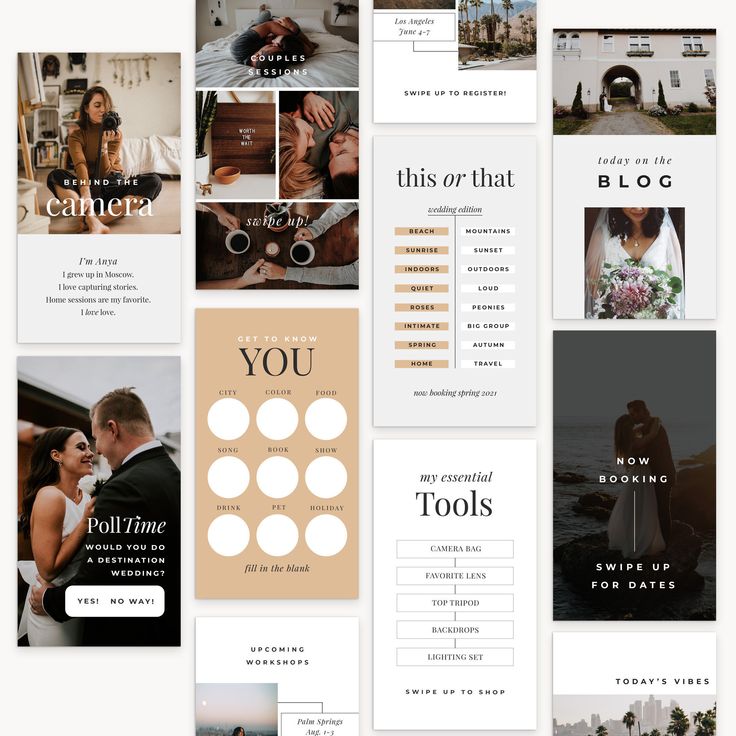
30 Plantillas para Instagram Stories
Pack premium de 30 plantillas editables para Instagram Stories. Diseños profesionales para destacar tu marca en redes sociales.
$12
Ver ahoraTu tienda dentro de WhatsApp, gratis
Si vendes productos y tus clientes te escriben por WhatsApp, seguro te pasa esto: cada vez que alguien pregunta "¿qué tienes disponible?", tienes que mandar fotos sueltas, repetir precios y explicar lo mismo una y otra vez. El catálogo de WhatsApp Business soluciona justo eso: es como una mini tienda dentro de tu WhatsApp, donde tus clientes ven tus productos con foto, precio y descripción, sin que tú tengas que repetir nada.
Lo mejor es que es totalmente gratis y se crea en minutos. En esta guía te enseño a montarlo paso a paso y a sacarle el máximo provecho para vender más.
Primero: necesitas WhatsApp Business (no el normal)
El catálogo es una función exclusiva de WhatsApp Business, la versión gratuita pensada para negocios. Es distinta del WhatsApp normal, pero igual de fácil de usar.
Si todavía no la tienes, descárgala desde la Play Store buscando "WhatsApp Business". Puedes usar tu mismo número (la app te ofrece migrar tus chats) o un número distinto dedicado al negocio. Si ya usabas tu número personal para vender, lo más cómodo es migrarlo a Business para conservar tus conversaciones.
Consejo: muchos emprendedores prefieren tener una línea solo para el negocio. Así separas tu vida personal de tu trabajo y proyectas más profesionalismo.
Paso 1: Completa tu perfil de empresa
Antes del catálogo, dale una buena cara a tu negocio. Ve a Ajustes > Herramientas para empresas > Perfil de empresa y completa:
- Nombre y foto (idealmente tu logo).
- Descripción corta de lo que vendes.
- Horario de atención.
- Dirección (si tienes local) y zona de cobertura.
- Correo y sitio web o redes si los tienes.
Un perfil completo genera confianza y hace que el cliente te tome más en serio.
Paso 2: Crea tu catálogo
Ahora sí, lo importante. Ve a Ajustes > Herramientas para empresas > Catálogo y pulsa Añadir producto o servicio. Para cada producto vas a llenar:
- Fotos: sube imágenes claras y bien iluminadas. Puedes agregar varias por producto. La primera es la más importante porque es la que se ve primero.
- Nombre del producto: claro y específico (por ejemplo "Blusa de algodón manga larga - talla M").
- Precio: opcional, pero ponerlo ahorra muchísimas preguntas y filtra clientes serios.
- Descripción: detalles como material, tallas, colores, sabores o lo que aplique.
- Enlace y código (opcionales): si tienes una página o un código de referencia interno.
Pulsa Guardar y repite para cada producto. Tómate tu tiempo con las fotos: en ventas por internet, la foto vende.
Paso 3: Organiza con colecciones
Si tienes muchos productos, las colecciones te ayudan a ordenarlos por categorías para que el cliente encuentre rápido lo que busca (por ejemplo "Ropa de dama", "Ofertas", "Novedades").
Dentro del catálogo busca la opción Añadir colección, ponle nombre y agrega los productos que correspondan. Un catálogo ordenado se ve profesional y facilita la compra.
Paso 4: Comparte tu catálogo con clientes
De nada sirve un catálogo bonito si nadie lo ve. Tienes varias formas de compartirlo:
- Enlace directo: dentro del catálogo hay una opción para compartir el enlace. Ese link lo puedes mandar por chat, ponerlo en tu estado, en tu bio de Instagram o de TikTok, o en tu página de enlaces.
- Producto individual: dentro de un chat, toca el clip de adjuntar y elige Catálogo para enviar un producto concreto a quien te pregunta por él.
- Botón en el perfil: tu catálogo queda visible en tu perfil de empresa para que cualquier cliente lo explore cuando quiera.
Paso 5: Acelera la atención con respuestas y etiquetas
WhatsApp Business trae más herramientas gratuitas que combinan perfecto con el catálogo:
- Respuestas rápidas: guarda mensajes que repites mucho (formas de pago, datos de envío) y mándalos escribiendo solo "/" más una palabra clave. Las configuras en Herramientas para empresas > Respuestas rápidas.
- Mensaje de bienvenida: un saludo automático para quien te escribe por primera vez.
- Mensaje de ausencia: avisa automáticamente cuando estás fuera de horario, para que el cliente sepa cuándo le responderás.
- Etiquetas: organiza tus chats con etiquetas de colores como "Nuevo cliente", "Pago pendiente", "Pedido enviado". Así no se te pierde ninguna venta.
Errores comunes que debes evitar
- Fotos oscuras o borrosas: restan ventas. Usa luz natural y un fondo limpio.
- No poner precios "para que pregunten": en realidad esto espanta a muchos clientes que no quieren esperar. Si puedes, ponlos.
- Catálogo desactualizado: quita lo agotado y actualiza precios. Nada frustra más que pedir algo que ya no hay.
- No responder rápido: combina las respuestas rápidas y el mensaje de ausencia para que nadie se quede esperando.
Conclusión
El catálogo de WhatsApp Business es una de las herramientas gratuitas más poderosas que existen para vender desde el celular. Te ahorra tiempo, te hace ver profesional y le facilita la compra a tus clientes. Dedica una tarde a montarlo bien (buenas fotos, precios claros, colecciones ordenadas) y compártelo en todas tus redes. Verás cómo cambian tus ventas.
📖 Sigue aprendiendo sobre WhatsApp Business
- 8 trucos de WhatsApp Business para emprendedores — Automatiza respuestas y vende más.
- Cómo proteger tu WhatsApp de hackers — Protege tu cuenta de negocio.
- Cómo personalizar WhatsApp — Dale un toque profesional a tu app.
¿Quieres llevar tu WhatsApp Business al siguiente nivel? Descarga gratis nuestro Checklist de WhatsApp Business en lauraapps.com/regalo-whatsapp y monta tu negocio en WhatsApp de forma profesional, paso a paso y en español.
¿Te gustó este artículo? 🙌
Sígueme para más trucos y herramientas GRATIS