Cómo Usar WhatsApp en Varios Dispositivos a la Vez (PC, Tablet y 2 Celulares) en 2026
Aprende paso a paso a vincular tu WhatsApp en el computador, la tablet y hasta en un segundo celular al mismo tiempo, de forma oficial y segura.
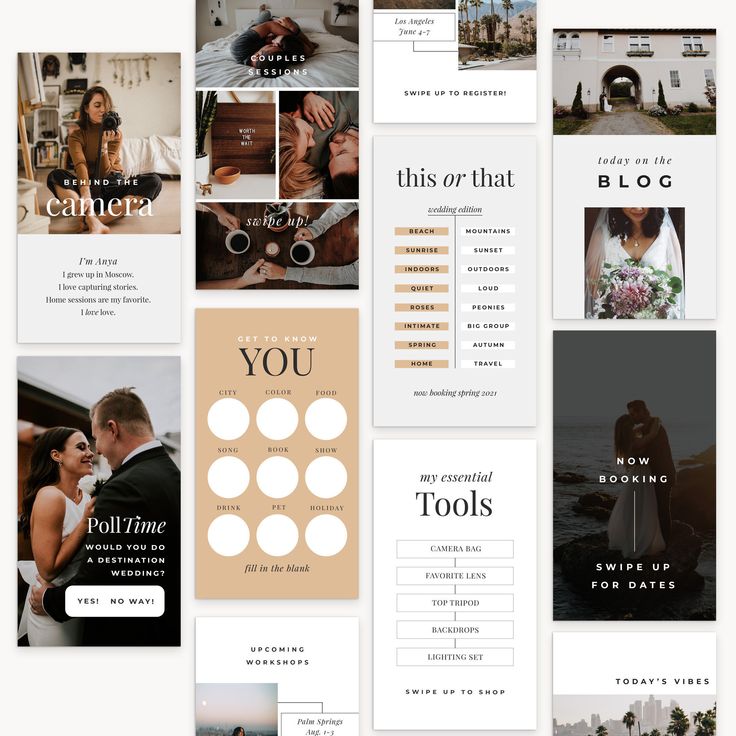
30 Plantillas para Instagram Stories
Pack premium de 30 plantillas editables para Instagram Stories. Diseños profesionales para destacar tu marca en redes sociales.
$12
Ver ahoraTu WhatsApp en todos tus dispositivos (sin perder ningún chat)
Durante años, WhatsApp tuvo una limitación que volvía loco a más de uno: solo podías usar tu cuenta en un teléfono a la vez. Si abrías WhatsApp Web en el computador, tu celular tenía que estar encendido y con internet, porque todo pasaba por él. Y si querías usar tu cuenta en otro teléfono, simplemente no se podía.
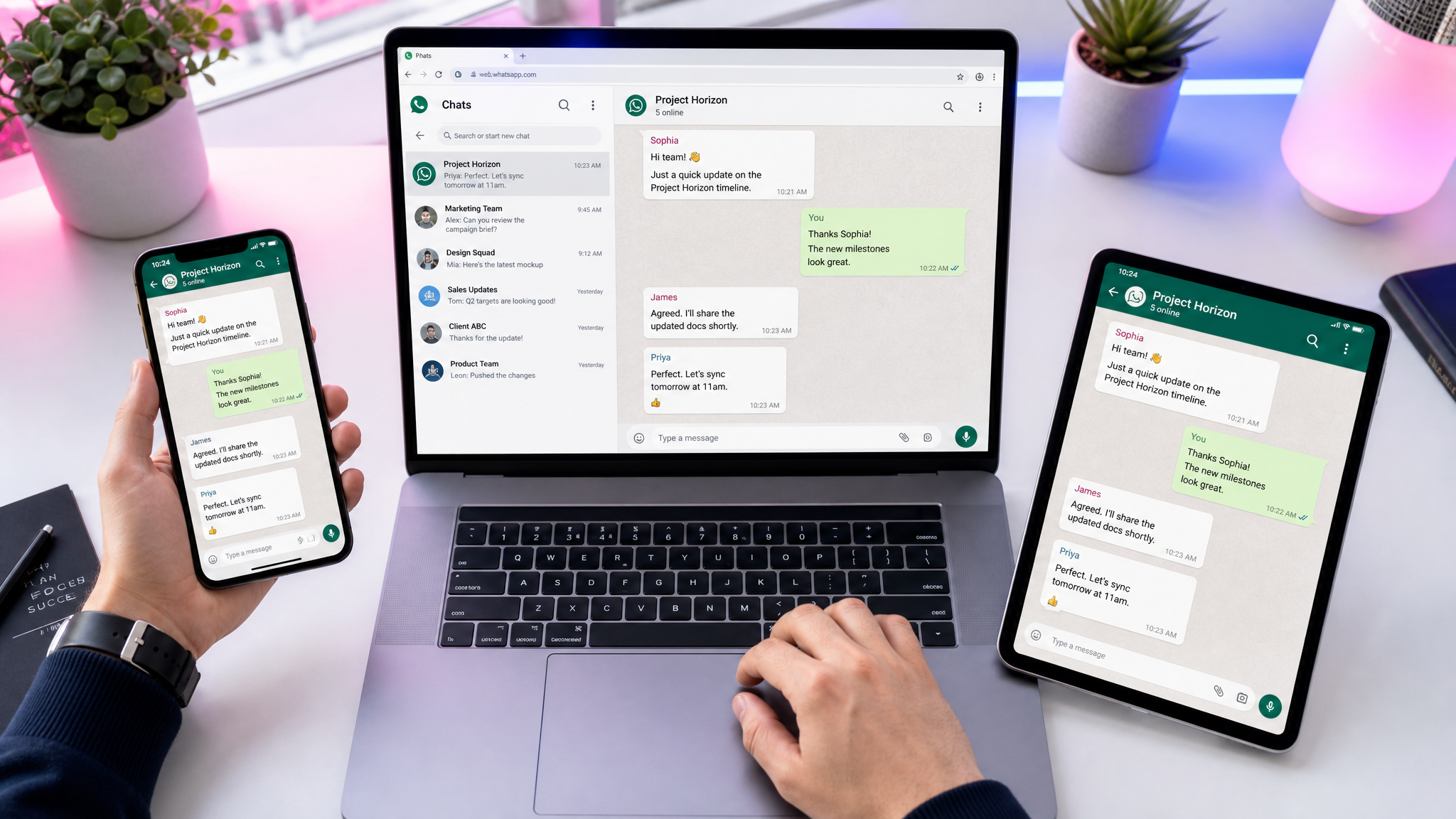
Eso cambió. Hoy, en 2026, WhatsApp permite oficialmente usar tu misma cuenta en hasta cuatro dispositivos adicionales además de tu teléfono principal. Eso significa que puedes responderle a un cliente desde el computador, mientras tu celular está cargando en otra habitación, y todo queda sincronizado. Suena simple, pero para quien atiende un negocio por WhatsApp, esto es oro puro.
En esta guía te voy a explicar, paso a paso y sin tecnicismos, cómo vincular tu WhatsApp en el computador, en una tablet y hasta en un segundo celular. Todo de forma oficial y segura, sin apps raras que te pueden robar la cuenta.
⬇️ Descarga WhatsApp oficial y seguro (aquí están los enlaces buenos)
Antes de empezar, asegúrate de tener la versión oficial de WhatsApp. Nunca descargues archivos APK de páginas desconocidas ni apps "modificadas" que prometen funciones raras: son la forma más común de que te roben la cuenta y te llenen el celular de virus. Estos son los únicos enlaces seguros:
- Android: descárgalo desde la Google Play Store oficial
- iPhone: descárgalo desde la App Store oficial
- Computador (Windows o Mac): descárgalo desde la página oficial de WhatsApp
- Navegador (sin instalar nada): entra directo a web.whatsapp.com
Si ya lo tienes instalado, solo asegúrate de actualizarlo a la última versión desde la tienda de apps: la función de varios dispositivos necesita una versión reciente.
Por qué esto le cambia la vida a un emprendedor
Si tú vendes o atiendes clientes por WhatsApp, escribir todo el día desde la pantallita del celular es agotador. Los dedos se cansan, te equivocas, y copiar y pegar información se vuelve un suplicio.
Tener WhatsApp en el computador te permite:
- Escribir con el teclado completo — respondes el triple de rápido
- Copiar y pegar catálogos, precios y links sin malabares
- Enviar archivos que tienes guardados en el PC directamente
- Atender mientras trabajas en otras cosas sin estar mirando el celular
Y tener tu cuenta en un segundo dispositivo (tablet o teléfono) te da un respaldo: si tu celular principal se queda sin batería o se daña, sigues conectada.
Cómo vincular WhatsApp en el computador (WhatsApp Web y de escritorio)
Hay dos formas de usar WhatsApp en el PC, y conviene que conozcas la diferencia.
Opción 1: WhatsApp Web (desde el navegador)
Esta es la más rápida y no requiere instalar nada.
- En tu computador, abre el navegador (Chrome, Edge, etc.) y entra a web.whatsapp.com
- Verás un código QR grande en la pantalla
- Toma tu celular, abre WhatsApp
- En Android: toca los tres puntos arriba a la derecha > Dispositivos vinculados. En iPhone: ve a Ajustes > Dispositivos vinculados
- Toca "Vincular un dispositivo"
- Apunta la cámara del celular hacia el código QR de la pantalla del computador
- Listo: en segundos tus chats aparecen en el PC
Opción 2: La aplicación de escritorio
Si usas WhatsApp en el computador a diario, te conviene instalar la aplicación oficial. Búscala como "WhatsApp" en la Microsoft Store (Windows) o en la Mac App Store. El proceso de vincular es idéntico: escaneas el QR una sola vez y queda guardado. La app de escritorio es más estable, te avisa con notificaciones y funciona aunque cierres el navegador.
Dato importante: desde las versiones nuevas, tu computador sigue funcionando aunque tu celular esté apagado. Antes no era así. Ahora cada dispositivo se conecta de forma independiente, aunque tu teléfono principal sigue siendo el "dueño" de la cuenta.
Cómo usar WhatsApp en una tablet
Mucha gente no sabe que puede tener WhatsApp en su tablet sin perder el del celular. El truco está en usar la función de dispositivos vinculados, igual que con el computador.
- En la tablet, abre WhatsApp. Si al abrirlo te pide registrar un número, no escribas tu número directamente
- Busca la opción que dice "Vincular a un dispositivo existente" o el ícono de QR
- La tablet mostrará un código QR
- Desde tu celular principal, ve a Dispositivos vinculados > Vincular un dispositivo y escanea ese código
- Tus conversaciones se sincronizan en la tablet
Si tu tablet no muestra la opción de vincular, puede que tenga una versión vieja de WhatsApp. Actualízala desde la tienda de apps y vuelve a intentar.
Cómo usar la misma cuenta en un segundo celular
Esta es la novedad que más gente buscaba. WhatsApp ahora permite usar tu misma cuenta en otro teléfono como dispositivo vinculado, sin necesidad de apps de terceros ni de "clonar" nada.
- En el segundo celular, instala WhatsApp desde la tienda oficial
- Ábrelo y, en la pantalla de bienvenida, toca los tres puntos (o busca la opción de menú)
- Selecciona "Vincular a un dispositivo existente"
- Aparecerá un código QR en ese segundo teléfono
- En tu celular principal, entra a Dispositivos vinculados > Vincular un dispositivo
- Escanea el QR del segundo celular
- Espera unos segundos: tus chats aparecerán también ahí
De esta forma, una pareja, un socio o un empleado de confianza puede ayudarte a responder los mensajes del negocio desde otro teléfono, todos sobre la misma cuenta. Cada dispositivo ve los mismos chats en tiempo real.
Aclaración importante y honesta: esto solo debe hacerse con TU propia cuenta o con permiso explícito del dueño de la cuenta. Vincular el WhatsApp de otra persona sin su consentimiento es una violación de su privacidad y, en muchos países, un delito. Las apps que prometen "espiar" o "clonar" WhatsApp ajeno son estafas o malware: te roban tus datos, te llenan de virus o te hacen perder tu propia cuenta. No caigas en eso.
Cómo ver y cerrar los dispositivos vinculados
Por seguridad, revisa de vez en cuando qué dispositivos tienen acceso a tu cuenta.
- Abre WhatsApp en tu celular principal
- Entra a Dispositivos vinculados
- Verás la lista de todos los equipos conectados, con la fecha de la última actividad
- Si ves alguno que no reconoces, tócalo y selecciona "Cerrar sesión" inmediatamente
Este hábito tan simple es una de las mejores defensas contra el robo de cuentas. Si alguna vez prestaste tu celular o escaneaste un QR sospechoso, aquí lo detectas.
Activa la verificación en dos pasos (no te saltes esto)
Mientras hablamos de seguridad: activa la verificación en dos pasos. Es un PIN de 6 dígitos que WhatsApp te pedirá cada cierto tiempo y, sobre todo, cuando alguien intente registrar tu número en un teléfono nuevo.
Ve a Ajustes > Cuenta > Verificación en dos pasos > Activar. Pon un PIN que recuerdes y un correo de recuperación. Con esto, aunque alguien consiga el código que te llega por SMS, no podrá robarte la cuenta sin tu PIN.
Problemas comunes y cómo resolverlos
"Mis mensajes no se sincronizan en el computador" Revisa que tu celular tenga internet al menos durante el primer escaneo. Después, cierra y vuelve a abrir WhatsApp Web.
"Me desconecta solo cada rato" Esto pasa cuando vinculas muchos dispositivos o cuando tu celular no abre WhatsApp en más de 14 días. Si no usas un dispositivo vinculado durante dos semanas, WhatsApp lo cierra automáticamente por seguridad.
"No me aparece la opción de vincular un teléfono" Actualiza WhatsApp a la última versión en ambos teléfonos. La función de segundo celular es relativamente nueva y necesita versiones recientes.
En resumen
Usar WhatsApp en varios dispositivos a la vez ya no es un truco escondido: es una función oficial, gratuita y segura. Aprovéchala para atender tu negocio con más comodidad, ten siempre un respaldo de tu cuenta y, sobre todo, cuida tu seguridad revisando los dispositivos vinculados y activando el PIN de dos pasos.
📖 Sigue aprendiendo sobre WhatsApp
- Cómo proteger tu WhatsApp de hackers — Activa la verificación en dos pasos y más.
- 8 trucos de WhatsApp Business para emprendedores — Vende más con WhatsApp.
- Cómo recuperar mensajes y fotos borradas — Por si borraste algo importante.
🎁 Lleva tu WhatsApp al siguiente nivel
Si atiendes clientes por WhatsApp, descarga gratis nuestra Checklist de WhatsApp Business con plantillas de mensajes listas para copiar y los pasos para automatizar tu atención. Consíguela en lauraapps.com/regalo-whatsapp y empieza a vender más sin escribir lo mismo mil veces.
¿Te gustó este artículo? 🙌
Sígueme para más trucos y herramientas GRATIS