Cómo Pasar Todos tus Datos de un Celular Viejo a uno Nuevo (Sin Perder Nada)
¿Estrenas celular? Aprende a pasar tus fotos, contactos, chats de WhatsApp y apps de tu teléfono viejo al nuevo paso a paso, en Android, sin perder nada.

30 Plantillas para Instagram Stories
Pack premium de 30 plantillas editables para Instagram Stories. Diseños profesionales para destacar tu marca en redes sociales.
$12
Ver ahoraEstrenar celular sin perder tus recuerdos
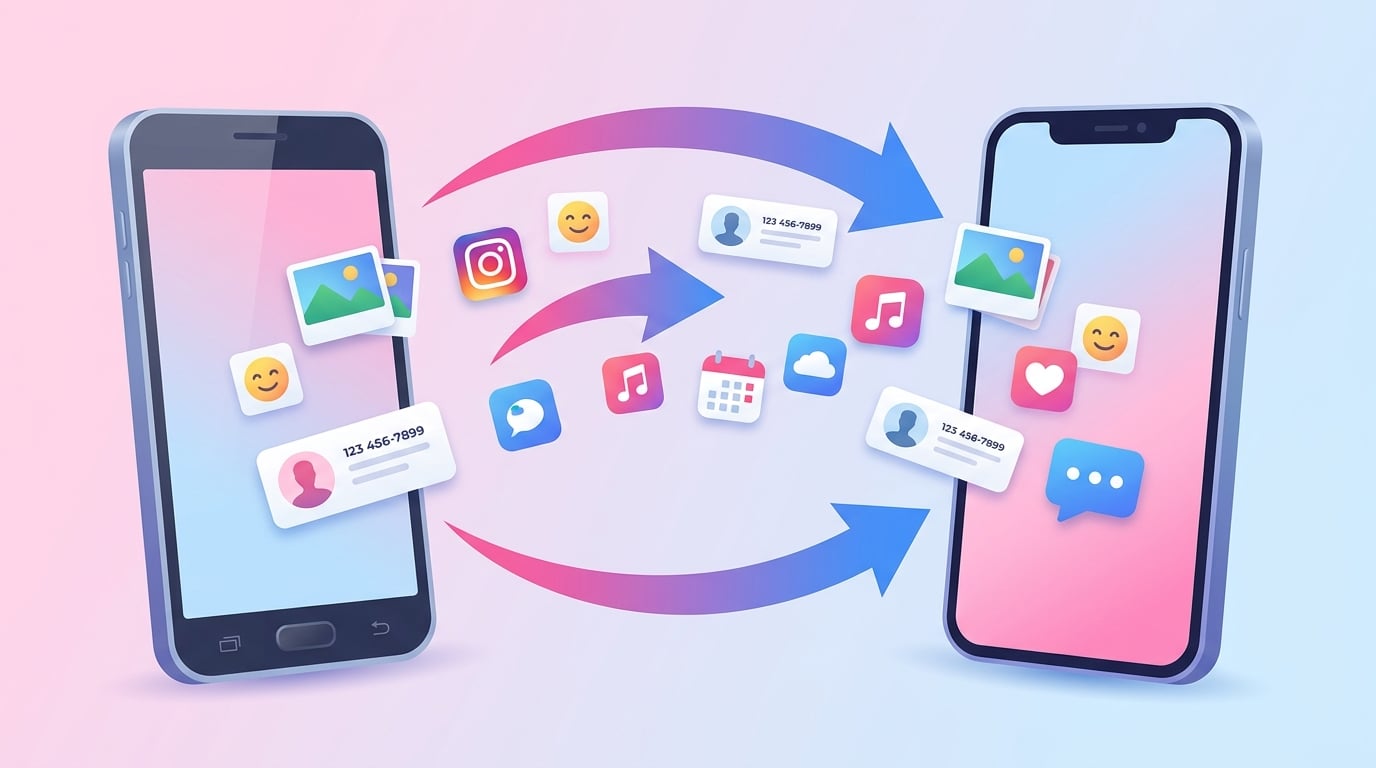
Comprar un celular nuevo es emocionante, pero también da un poco de nervios: ¿qué pasa con todas mis fotos, mis contactos, mis conversaciones de WhatsApp y mis apps? La buena noticia es que pasar todo de un teléfono a otro es mucho más fácil de lo que crees, y casi todo se hace solo si sigues los pasos correctos.
En esta guía te explico, en orden y con palabras sencillas, cómo migrar absolutamente todo de tu Android viejo al nuevo, sin perder nada por el camino.
Antes de empezar: haz una copia de seguridad
El secreto de una mudanza tranquila es respaldar TODO antes de tocar nada. Dedica unos minutos a esto en tu celular viejo:
- Fotos y videos: abre Google Fotos, toca tu perfil y comprueba que la Copia de seguridad esté activada y al día. Cuando diga "Copia finalizada", tus recuerdos están a salvo en la nube.
- Contactos: ve a Ajustes > Google > Copia de seguridad y asegúrate de que los contactos se sincronizan con tu cuenta de Google. Así aparecerán solos en el teléfono nuevo al iniciar sesión.
- Copia general del teléfono: en Ajustes > Google > Copia de seguridad, pulsa Hacer copia de seguridad ahora. Esto guarda apps, ajustes, historial de llamadas y más en tu cuenta de Google.
Con estas tres copias hechas, ya tienes la red de seguridad puesta.
Método 1: La transferencia automática al encender el nuevo (el más fácil)
Cuando enciendes un Android nuevo por primera vez, el asistente de configuración te ofrece copiar tus datos de otro dispositivo. Este es el método más cómodo porque pasa casi todo de una sola vez.
- Enciende el celular nuevo y sigue el asistente hasta la pantalla "Copia tus apps y datos".
- Elige copiar desde un dispositivo Android (o desde una copia en la nube).
- Conecta los dos teléfonos con un cable (suele venir un adaptador en la caja) o sigue las instrucciones para conectarlos sin cable.
- En el teléfono viejo, confirma y selecciona qué quieres pasar: apps, fotos, contactos, mensajes, ajustes...
- Espera a que termine. Puede tardar de varios minutos a una hora según cuántos datos tengas.
Si ya pasaste de esta pantalla porque configuraste el teléfono a las apuradas, no te preocupes: puedes restablecerlo de fábrica para volver a empezar el asistente, o usar los métodos manuales que te explico abajo.
Método 2: Restaurar desde la copia de Google
Si no tienes los dos teléfonos a la mano o prefieres hacerlo por la nube, puedes restaurar desde la copia de seguridad de Google que hiciste al principio.
Durante la configuración del teléfono nuevo, inicia sesión con la misma cuenta de Google de tu teléfono viejo. El sistema detectará tu copia de seguridad y te ofrecerá restaurarla. Selecciónala y tus apps, contactos y ajustes se descargarán automáticamente. Tus fotos aparecerán al abrir Google Fotos con esa misma cuenta.
Lo más importante: pasar tu WhatsApp sin perder los chats
WhatsApp merece un apartado propio porque sus chats no se pasan con la copia de Google del teléfono; tienen su propio sistema. Hazlo así:
En tu celular viejo:
- Abre WhatsApp y ve a Ajustes > Chats > Copia de seguridad.
- Vincula tu cuenta de Google si no lo está y pulsa Guardar (o "Realizar copia ahora").
- Espera a que termine la copia. Verás la fecha y hora de la última copia.
En tu celular nuevo:
- Instala WhatsApp desde la Play Store.
- Verifica el mismo número de teléfono que usabas.
- Cuando te lo pida, inicia sesión con la misma cuenta de Google donde guardaste la copia.
- Pulsa Restaurar cuando aparezca la opción y espera a que se descarguen tus chats y archivos.
Consejo: haz la copia de WhatsApp justo antes de migrar, para no perder los mensajes de los últimos días. Y recuerda: la copia debe estar en la misma cuenta de Google que usarás en el teléfono nuevo.
Pasar fotos y videos si no usabas la nube
Si no tenías Google Fotos activado, aún puedes pasar tus imágenes de varias formas:
- Con Google Fotos ahora: instálalo en el viejo, activa la copia de seguridad, espera a que suba todo y luego ábrelo en el nuevo con la misma cuenta. Es lo más cómodo.
- Con cable y computador: conecta el teléfono viejo al PC, abre la carpeta DCIM, copia tus fotos al computador y luego pásalas al teléfono nuevo.
- Con una tarjeta microSD: si ambos teléfonos la admiten, mueve las fotos a la tarjeta y pásala al nuevo.
No olvides estos detalles finales
Cuando ya tengas casi todo en el teléfono nuevo, repasa estos puntos que suele olvidar la gente:
- Apps de banco y de seguridad: muchas piden volver a verificar tu identidad o activar de nuevo el acceso por huella. Tenlo presente.
- Verificación en dos pasos: apps como WhatsApp, Instagram o tu correo pueden pedirte códigos. Asegúrate de tener acceso a tu número y a tu correo de recuperación.
- WhatsApp en el teléfono viejo: una vez confirmes que todo pasó bien, ciérralo en el viejo para que no haya confusión.
- Borra el teléfono viejo antes de venderlo o regalarlo: haz un restablecimiento de fábrica (Ajustes > Sistema > Restablecer) para que nadie acceda a tus datos.
Conclusión
Cambiar de celular ya no significa perder tus recuerdos ni empezar de cero. Con una buena copia de seguridad al inicio, la transferencia automática al encender el nuevo y el respaldo aparte de WhatsApp, puedes mudarte de teléfono en una tarde y con total tranquilidad. La clave es el orden: respalda primero, migra después y revisa los detalles al final.
¿Quieres más guías prácticas para dominar tu celular y tus apps? Descarga gratis nuestra guía "20 Trucos Secretos para Android" en lauraapps.com/regalo y aprende a sacarle el máximo provecho a tu teléfono, paso a paso y en español.
¿Te gustó este artículo? 🙌
Sígueme para más trucos y herramientas GRATIS