Cómo Liberar Espacio y Acelerar tu Celular Android (Sin Borrar lo que Importa)
Tu celular está lento o sin espacio. Aprende a liberar memoria, eliminar archivos basura y acelerar tu Android paso a paso, sin perder tus fotos ni apps.

30 Plantillas para Instagram Stories
Pack premium de 30 plantillas editables para Instagram Stories. Diseños profesionales para destacar tu marca en redes sociales.
$12
Ver ahora"Almacenamiento lleno": el mensaje más odiado del celular
Estás a punto de tomar una foto importante y aparece: "Almacenamiento insuficiente". O quieres actualizar una app y no hay espacio. O simplemente tu teléfono va lento, las apps tardan en abrir y todo se siente pesado. Si te identificas, esta guía es para ti.
La buena noticia es que casi siempre se puede solucionar sin comprar un teléfono nuevo y sin perder tus fotos ni tus apps importantes. Vamos a hacer una limpieza profunda, ordenada y segura, paso a paso. Prepárate para recuperar varios gigas y sentir tu celular más ágil.
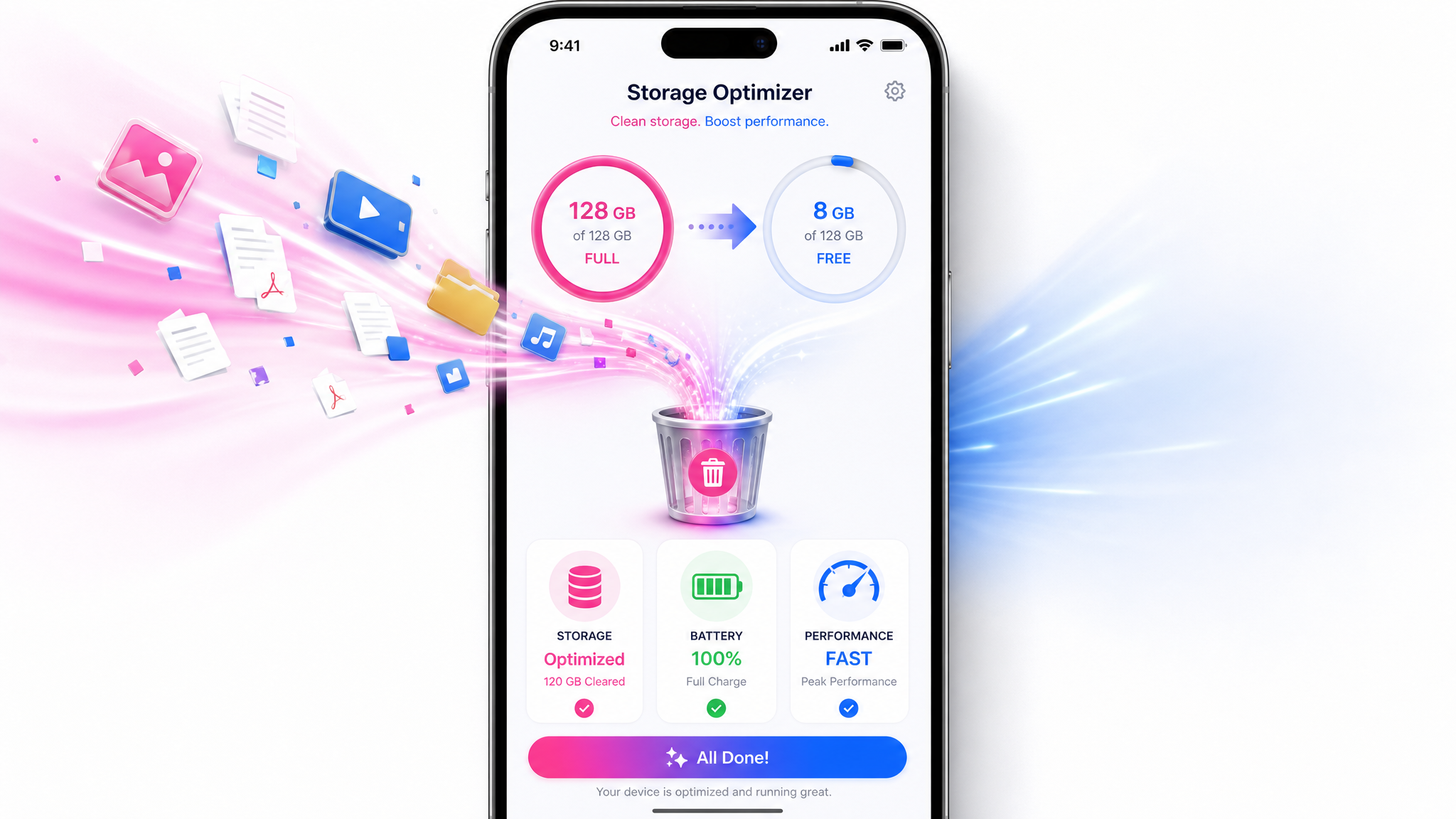
Primero: averigua qué te está ocupando el espacio
Antes de borrar a lo loco, hay que saber dónde está el problema. Ve a Ajustes > Almacenamiento. Ahí verás un desglose: cuánto ocupan las apps, las fotos y videos, los archivos, el sistema y la categoría "otros".
Este paso es clave porque cada teléfono es distinto. A unos les ocupan todo las fotos; a otros, los videos de WhatsApp; a otros, apps que ni recordaban tener. Mira tu desglose y ataca primero lo más grande.
Paso 1: Limpia la basura de WhatsApp (el gran culpable)
En la mayoría de los celulares, WhatsApp es lo que más espacio consume sin que te des cuenta. Todas esas fotos de "buenos días", memes, videos y audios que te mandan se guardan en tu teléfono.
- Abre WhatsApp y ve a Ajustes > Almacenamiento y datos > Administrar almacenamiento
- WhatsApp te mostrará los archivos más grandes y los que se reenviaron muchas veces
- Revisa la sección de cada chat: verás cuánto ocupa cada conversación
- Borra videos y fotos que no necesites (puedes seleccionar varios a la vez)
- Desactiva la descarga automática: en Almacenamiento y datos, configura que las fotos y videos NO se descarguen solos. Así dejas de acumular basura nueva
Solo con esto, mucha gente recupera entre 2 y 10 GB. En serio.
Paso 2: Sube tus fotos a la nube y libéralas del teléfono
Las fotos y videos suelen ser lo segundo que más ocupa. La solución ideal es Google Fotos:
- Instala Google Fotos (suele venir preinstalado)
- Activa la copia de seguridad con tu cuenta de Google
- Espera a que suba todas tus fotos a la nube
- Cuando termine, abre el menú y toca "Liberar espacio"
- Google Fotos borrará del teléfono solo las fotos que YA están seguras en la nube
De esta forma no pierdes ninguna foto: siguen disponibles en la app, pero ya no pesan en la memoria del teléfono. Recuperas un montón de espacio sin sacrificar tus recuerdos.
Paso 3: Desinstala las apps que no usas
Todos tenemos apps que instalamos una vez y no volvimos a abrir. Ocupan espacio y a veces consumen batería en segundo plano.
- Ve a Ajustes > Aplicaciones
- Ordénalas por tamaño o por última vez usada
- Desinstala sin miedo las que no reconozcas o no uses hace meses
- Para juegos pesados que usas a veces, considera desinstalar y reinstalar cuando los vayas a jugar
Un truco extra: muchas apps tienen una versión "Lite" (Facebook Lite, Messenger Lite) que pesa mucho menos y funciona bien en teléfonos con poca memoria.
Paso 4: Borra la caché (archivos temporales)
La caché son archivos temporales que las apps guardan para funcionar más rápido. Pero con el tiempo se acumulan y ocupan espacio innecesario.
- Ve a Ajustes > Almacenamiento
- Busca la opción de "Datos en caché" o entra a cada app en Aplicaciones > (nombre de la app) > Almacenamiento > Borrar caché
- Borrar la caché NO elimina tus datos ni tus cuentas: solo limpia lo temporal
Las apps que más caché acumulan suelen ser los navegadores, redes sociales y mapas. Limpiarlas de vez en cuando ayuda.
Paso 5: Vacía la papelera y las descargas
Muchos archivos que "borraste" siguen ocupando espacio porque están en la papelera:
- Revisa la papelera de Google Fotos y la de tu galería
- Abre la carpeta de Descargas y borra PDFs, instaladores y archivos que ya no necesites
- Vacía la papelera de tu app de archivos si tiene una
Los archivos descargados son un escondite clásico de espacio desperdiciado. Mucha gente tiene ahí instaladores y documentos viejos que no volvió a tocar.
Paso 6: Usa la herramienta de limpieza que ya trae tu teléfono
La mayoría de los Android modernos incluyen una herramienta de limpieza oficial (en Files de Google, o en la app "Mantenimiento del dispositivo" de Samsung, o "Limpiador" en Xiaomi).
Estas herramientas oficiales son seguras y te sugieren qué borrar: archivos duplicados, basura, memes, capturas viejas. Úsalas en vez de descargar "limpiadores" de terceros, que suelen ser pura publicidad y a veces hasta malware.
Aviso honesto: desconfía de las apps que prometen "acelerar tu celular 200%" o "liberar RAM con un clic". La mayoría no sirven, te llenan de anuncios y consumen más recursos de los que ahorran. Las herramientas oficiales de tu teléfono son más que suficientes.
Cómo acelerar un celular lento (más allá del espacio)
Liberar espacio ayuda, pero la lentitud también tiene otras causas. Aquí van soluciones reales:
Reinicia tu teléfono al menos una vez por semana. Suena básico, pero limpia la memoria y cierra procesos colgados. Muchos problemas de lentitud desaparecen con un simple reinicio.
Reduce las animaciones. Activa las Opciones de desarrollador (toca 7 veces el número de compilación en Ajustes > Información del teléfono) y baja las escalas de animación. El teléfono responderá más rápido visualmente.
Limita las apps en segundo plano. Algunas apps siguen trabajando aunque las cierres. En los ajustes de batería puedes restringirlas.
Quita widgets y fondos animados. Se ven bonitos, pero consumen recursos constantemente. Si tu teléfono es modesto, un fondo fijo y pocos widgets marcan la diferencia.
Mantén actualizado el sistema. Las actualizaciones suelen incluir mejoras de rendimiento. No las dejes pendientes para siempre.
Cuándo el problema ya no es de limpieza
Seré honesta contigo: si tu teléfono tiene muchos años y muy poca memoria RAM (2 GB o menos), llega un punto en que ninguna limpieza hace milagros. El hardware tiene un límite. En ese caso, las versiones "Lite" de las apps y mantener el teléfono muy ordenado pueden estirar su vida un buen tiempo más, pero conviene ir pensando en un reemplazo cuando puedas.
Dicho esto, la mayoría de los teléfonos lentos no necesitan reemplazo: necesitan esta limpieza que acabamos de hacer. Pruébala antes de gastar dinero.
Tu rutina de mantenimiento mensual
Para que no vuelvas a sufrir, te dejo una mini rutina de 10 minutos al mes:
- Limpia el almacenamiento de WhatsApp
- Sube fotos a la nube y libera espacio
- Borra caché de las apps más pesadas
- Vacía papelera y descargas
- Desinstala lo que no usaste en el mes
- Reinicia el teléfono
Con esta rutina, tu celular se mantendrá ágil y siempre tendrás espacio para lo que importa.
En resumen
Un celular lento o lleno casi nunca es un caso perdido. Con una limpieza ordenada — empezando por WhatsApp y las fotos — recuperas espacio, y con unos cuantos ajustes lo sientes más rápido. Lo mejor: todo con herramientas oficiales, gratis y sin arriesgar tus datos.
🎁 Más trucos para tu celular, gratis
¿Quieres dominar tu teléfono de verdad? Descarga nuestra guía gratuita "20 Trucos Secretos para Android" en lauraapps.com/regalo y aprende a sacarle todo el provecho a tu celular, paso a paso y en español.
Preguntas frecuentes
¿Voy a perder mis fotos o mensajes al liberar espacio?
¿Por qué mi celular va lento aunque tenga espacio libre?
¿Cada cuánto debería limpiar mi teléfono?
¿Te gustó este artículo? 🙌
Sígueme para más trucos y herramientas GRATIS