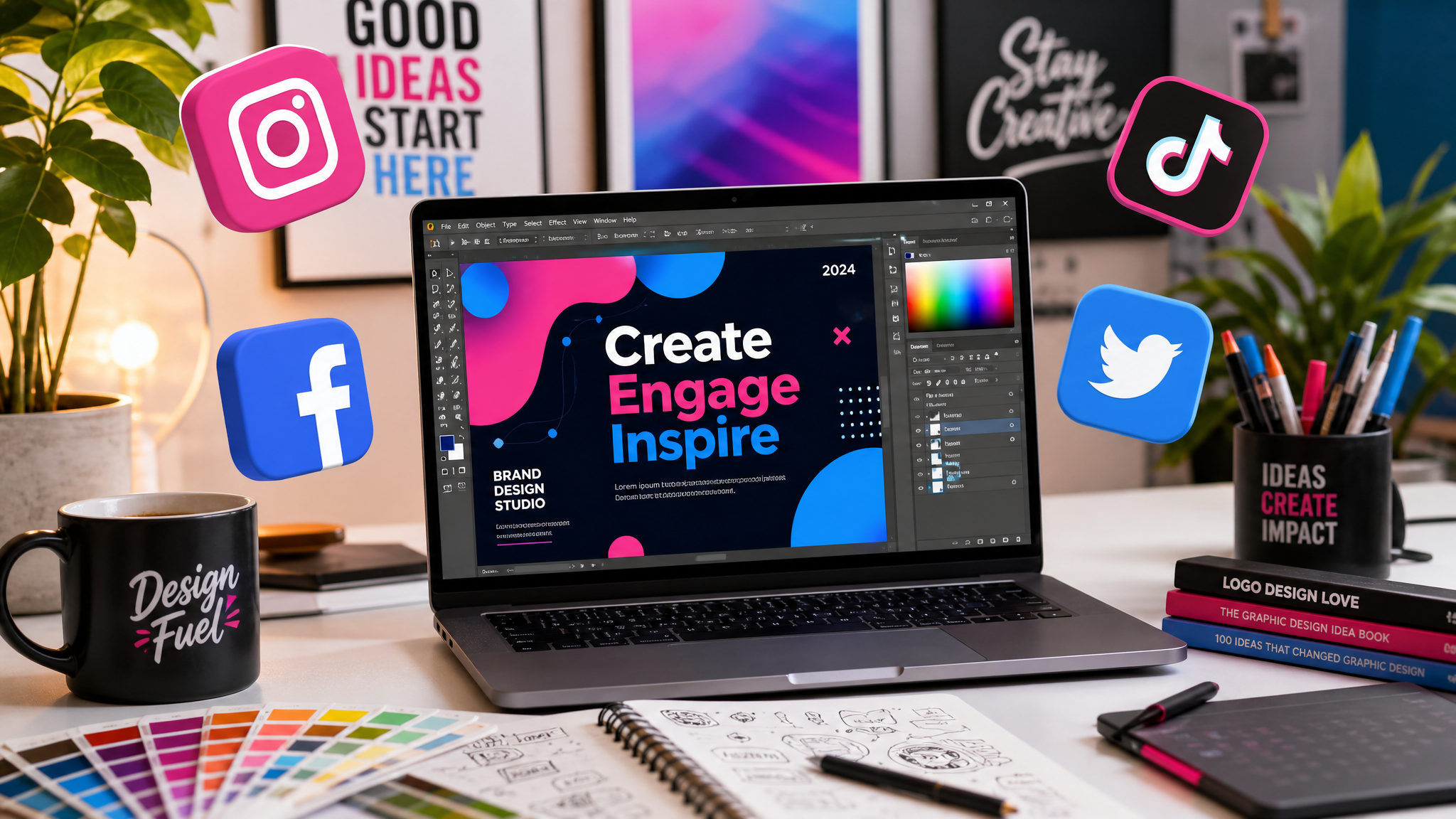
Canva como un PRO: 7 Trucos de Diseño que Hacen tus Posts Irresistibles
Aprende los trucos profesionales de Canva para crear diseños espectaculares para redes sociales, incluso si nunca estudiaste diseño.
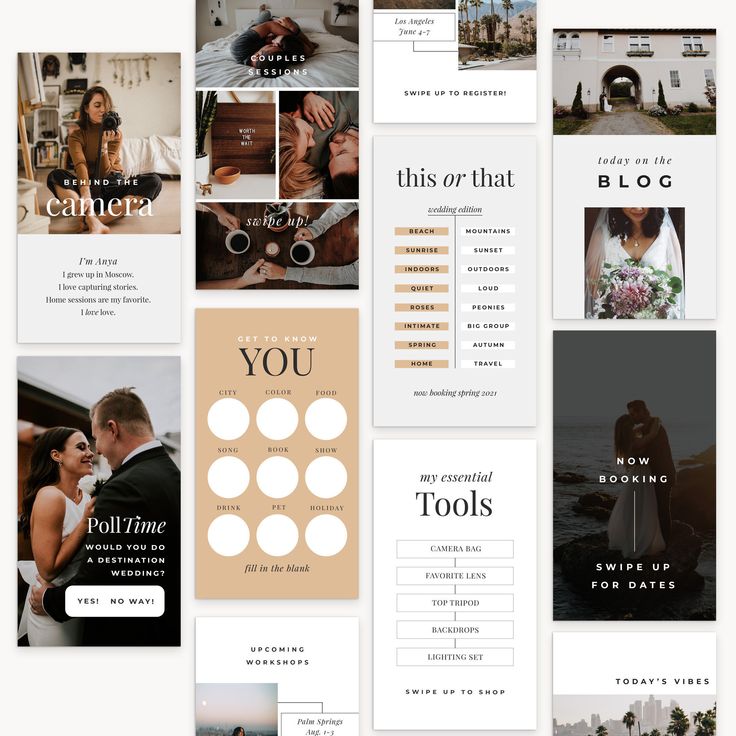
30 Plantillas para Instagram Stories
Pack premium de 30 plantillas editables para Instagram Stories. Diseños profesionales para destacar tu marca en redes sociales.
$12
Ver ahoraCanva: Tu diseñador gráfico personal (y gratis)
No necesitas saber Photoshop. No necesitas contratar un diseñador. Con Canva puedes crear diseños que parecen profesionales en minutos. Pero hay una diferencia enorme entre usar Canva "normal" y usar Canva como un PRO.
Estos 7 trucos te van a separar del 90% de personas que usan Canva con las plantillas por defecto sin cambiar nada.
Truco #1: La regla de los 3 colores
El error más común es usar demasiados colores. Los diseños profesionales usan máximo 3:
- Color principal (60%) — el color de tu marca
- Color secundario (30%) — un color que complementa
- Color de acento (10%) — para botones, CTAs o elementos que quieras resaltar
En Canva, ve a "Estilos de marca" y configura tu paleta. Así cada vez que creas algo, tus colores están listos.
Herramienta secreta: Usa coolors.co para generar paletas armónicas automáticamente.
Truco #2: Tipografías que venden
Las fuentes comunican emociones. No uses Comic Sans ni Papyrus (por favor).
Combinaciones que siempre funcionan:
- Título: Montserrat Bold + Texto: Open Sans Light
- Título: Playfair Display + Texto: Lato
- Título: Poppins Bold + Texto: Nunito
Regla de oro: nunca uses más de 2 fuentes en un mismo diseño. Una para títulos, otra para texto.
Truco #3: El poder del espacio en blanco
Los principiantes llenan cada centímetro del diseño con texto, imágenes y elementos. Los profesionales dejan ESPACIO.
El espacio en blanco (que no tiene que ser blanco) hace que tu diseño:
- Se vea más elegante
- Sea más fácil de leer
- Destaque lo importante
- Transmita profesionalismo
Cuando termines un diseño, pregúntate: "¿Puedo quitar algo?" Si la respuesta es sí, quítalo.
Truco #4: Marcos y mockups profesionales
En vez de poner una foto cuadrada aburrida, usa los marcos de Canva:
- Ve a "Elementos" > busca "Marco"
- Arrastra el marco a tu diseño
- Arrastra tu foto dentro del marco
También puedes buscar "mockup" para poner tus diseños dentro de pantallas de celular, laptop o tablet. Esto le da un aspecto ultra profesional a tu contenido.
Truco #5: Animaciones sutiles para Stories
Canva tiene animaciones integradas que la mayoría no usa:
- Selecciona cualquier elemento
- Haz clic en "Animar" arriba
- Elige animaciones como "Rise", "Pop" o "Breathe"
El secreto: No animes TODO. Anima solo 1-2 elementos por diseño. El título, el CTA o una imagen. Menos es más.
Descarga como MP4 para Stories animadas que capturan atención.
Truco #6: Redimensionar para todas las redes en un clic
Esta función es MAGIA (disponible en Canva Pro, pero vale cada peso):
- Diseña para Instagram (1080x1080)
- Haz clic en "Redimensionar"
- Selecciona los formatos que necesitas: Story (1080x1920), Pinterest (1000x1500), Facebook (1200x630), TikTok (1080x1920)
- Canva adapta tu diseño automáticamente
Un solo diseño se convierte en 5 piezas para 5 plataformas diferentes. Eso es eficiencia.
Truco #7: Consistencia de marca con "Kit de marca"
Este es el truco que separa a los amateurs de los profesionales:
- Ve a "Marca" en el menú lateral
- Sube tu logo
- Define tus colores (máximo 3-5)
- Elige tus tipografías
- Sube tus fotos recurrentes
Ahora cada vez que creas algo, tu marca está a un clic. No más buscar "¿cuál era el código del rosa?" o "¿qué fuente uso siempre?"
Bonus: Las plantillas secretas de Canva
La mayoría busca plantillas en la pantalla principal. Pero hay una forma mejor:
- Escribe en el buscador tu nicho + el formato: "restaurante instagram post" o "coach story"
- Filtra por "Gratis" si no tienes Pro
- Elige una plantilla y cámbiala con TUS colores y fuentes
- Guárdala como plantilla para reutilizar
Nunca publiques una plantilla sin modificarla. El objetivo es que se vea TUYA, no genérica.
Plan de acción para esta semana
- Hoy: Configura tu kit de marca en Canva (colores, fuentes, logo)
- Mañana: Crea 3 plantillas base para tus posts más comunes
- Esta semana: Diseña 5 posts usando los trucos de este artículo
- Compara: Mira tus diseños viejos vs los nuevos. La diferencia será brutal.
Canva es tan poderosa como tú quieras que sea. Con estos trucos, tus diseños pasarán de "hechos en casa" a "¿quién te los diseña?". Y esa percepción de profesionalismo hace que la gente confíe más en tu marca y te compre más.
¿Te gustó este artículo? 🙌
Sígueme para más trucos y herramientas GRATIS